
时间:2026-11-13 编辑:news
还在对着黑乎乎的终端敲命令管理虚拟机?想拥有像云平台一样的web可视化界面?cockpit就是你的最佳选择!它是一个轻量级的linux服务器管理面板,通过浏览器就能完成kvm虚拟机的创建、启动、监控和销毁,真正实现鼠标点一点,虚拟机跑起来。
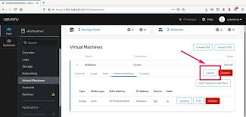
以centos/rhel或ubuntu/debian为例,先确保系统已启用kvm支持。在终端执行以下命令:
centos/rhel:
`yum install cockpit cockpit-machines libvirt qemu-kvm -y`
ubuntu/debian:
`apt install cockpit cockpit-machines libvirt-daemon-system qemu-kvm -y`
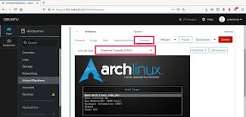
安装完成后,启动相关服务:
`systemctl enable --now cockpit.socket libvirtd`
打开浏览器,输入服务器ip加9090端口,例如:`https://192.168.1.100:9090`。首次访问会提示证书警告,点击高级继续即可。使用系统的root账号或普通用户登录,瞬间进入简洁现代的管理仪表盘。
点击左侧菜单"虚拟机"选项,右上角会出现"创建新虚拟机"按钮。界面会引导你逐步完成:选择iso镜像文件、分配cpu核心数、设置内存大小、配置磁盘容量和网络类型。全程图形化拖拽选择,即使是新手也能五分钟内完成一台虚拟机的部署。
创建好的虚拟机会出现在列表中,一键即可启动、暂停、关机或强制停止。点击进入虚拟机详情,可以实时查看cpu使用率、内存消耗和网络流量。支持vnc远程桌面连接,直接在浏览器中操作虚拟机内部系统,省去额外安装远程工具的麻烦。
相比proxmox、ovirt等重型方案,cockpit占用资源极少,安装简单,适合个人开发者和中小团队。它不替代kvm,而是为kvm穿上一件华丽的外衣,让虚拟化管理变得优雅而高效。如果你厌倦了纯命令行的枯燥,现在就动手试试吧!

在日常办公中,制作表格时经常需要使用斜线表头来区分行列所代表的不同类别。excel2021提供了多种绘制斜线表头的方法,操作简单且效果清晰。下面介绍几种常用的绘制技巧。方法一:设置单元格边框绘制斜线选中需要添加斜线的表头单元格,右键点击选择"设置单元格格式"。



