时间:2026-11-10 编辑:news
很多人用excel做趋势类折线图时,常会遇到x轴自动抓取的序列不对、y轴刻度范围不符合业务展示需求的问题,明明数据源录入准确,生成的图表却没法直接用在汇报场景,其实只要掌握自定义轴数据的核心逻辑,几步就能调整出适配展示需求的专业折线图。
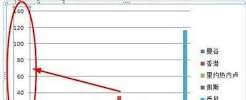
不少用户默认x轴会自动匹配表格首列内容,实际生成图表后常会出现日期错位、文本标签乱序的问题,自定义调整藏在图表配置菜单里:点击生成的折线图,顶部会出现“图表设计”选项卡,找到“选择数据”按钮弹出配置窗口,窗口左侧“图例项(系列)”对应折线的取值来源,右侧“水平(分类)轴标签”区域就是x轴的自定义,点击下方的“编辑”按钮,直接用鼠标框选你想要作为x轴的数据源区域——如果是不连续的文本/日期序列,可以按住ctrl选中多个分散单元格,确定后就能替换掉默认自动匹配的x轴标签,不会再出现序号错位、日期乱序的问题。需要注意的是,如果你的x轴是时间序列,框选的时候要确保源数据是按时间升序排序的,不然生成的折线会出现不必要的断点。
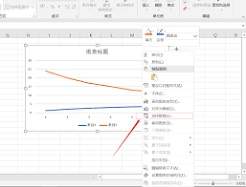
y轴的自定义分为两层:一层是调整展示刻度,让趋势更清晰,另一层是替换取值范围,适配特殊展示口径。操作时直接双击y轴的任意刻度值,右侧会弹出“设置坐标轴格式”的侧边栏,在这里可以自定义最小值、最大值、主要单位:比如你展示的是店铺日销金额在1200-1800区间的波动,就可以把最小值设为1000,最大值设为2000,主要单位设为200,原本平缓的折线波动趋势会立刻清晰很多;如果需要把y轴的原始销售额数据替换为同比增速数值,同样可以回到“选择数据”的图例项编辑窗口,手动指定系列值的取值范围。很多新手容易把x轴和y轴的数据源选混,配置完成后可以逐个核对折线拐点和轴标签的对应关系,避免出现数据错位的问题。

很多习惯使用excel2003版本的职场用户,常会遇到手里攒了多年的本地定制模板不知道怎么导入调用的问题——和新版本office可视化的模板中心不同,2003版本的模板藏得较深,没有做对应设置的话,哪怕存在电脑里的模板文件能直接打开,也没法被软件自动识别归类,