时间:2026-11-10 编辑:news
excel在通过"从网页导入数据"功能获取网络表格时,常会弹出"表突出显示已禁用"的提示,导致数据无法正常导入或格式丢失。这一问题通常与excel安全设置、网页兼容性以及系统环境有关。以下从多个维度提供解决方案。
这是最常见的解决途径。打开excel后,依次点击"文件"→"选项"→"信任中心"→"信任中心设置"→"受保护的视图"。取消勾选"启用受保护的视图"下的三个选项,包括"为来自internet的文件启用受保护的视图"。同时在"受信任位置"中添加网页文件的存放路径,允许excel直接加载外部数据而不触发安全拦截。
由于excel网页导入依赖ie引擎,需同步调整ie设置。打开ie浏览器,进入"internet选项"→"安全"→"受信任的站点",将目标网页添加到受信任区域,并将安全级别调低至"中低"或"低"。同时在"自定义级别"中确保"对未标记为可安全执行脚本的activex控件执行脚本"设为启用状态。
若上述方法无效,可尝试其他途径。一是直接在浏览器中打开目标网页,全选表格内容后复制,再粘贴到excel中;二是使用"数据"→"获取数据"→"从其他来源"→"从web"功能,该方式走power query引擎,不受传统ie组件限制;三是将网页另存为html文件后,再用excel打开本地文件进行解析。
长期使用可能导致office组件损坏。通过"控制面板"→"程序和功能"找到microsoft office,选择"更改"→"快速修复"。若仍存在问题,可尝试在线修复或重新安装office套件。此外,确保系统和浏览器版本均为最新,windows更新补丁有时也会影响组件兼容性。
部分用户安装的第三方插件可能干扰excel网页导入功能。进入"文件"→"选项"→"加载项",禁用所有非microsoft加载项后重试。若问题消失,逐一启用排查冲突源,必要时卸载相关插件。
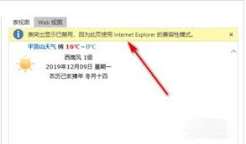
通过以上多维度排查与处理,大多数"表突出显示已禁用"问题均可有效解决。

很多长期使用excel2003处理台账数据的职场人,常会碰到需要从存量access数据库中调取业务数据做汇总分析的场景,手动逐字段复制粘贴不仅效率极低,还容易出现数据错漏、格式错位的问题,掌握正确的导入方法能把数据同步的耗时从半小时压缩到几十秒。提前做好前置准
大家在使用浏览器的时候总会遇到广告多或者显示不全的现象,外出的时候再人群中打开浏览器出现一些不良广告总会令人尴尬,你知道哪些浏览器最好用吗,小编为大家收集了一些浏览器app,一起来看看吧。
给大家带来很多的无广告浏览器软件,可以在里面搜索很多的资讯内容,各种信息都是没有广告打扰的,想要了解什么内容都可以,非常的轻松,里面的功能也非常的多,可以轻松查看下载的进度,管理各种信息内容都比较的便利,查看的资讯内容都非常的齐全,服务都相当的不错,操作也非常的轻松。