
时间:2026-11-09 编辑:news
日常做数据汇报的excel折线图,默认的圆形标记往往千篇一律,既没法突出关键节点数据,也容易让整页图表显得平淡粗糙。其实excel自带的节点形状自定义功能,能快速把单调的圆点换成方形、三角、菱形等辨识度更高的标记,操作门槛远低于多数用户的预期,不同版本的excel操作逻辑基本一致,全程无需借助第三方插件。
很多人找不到调整,本质是选中对象出现了偏差:不要直接点击整个图表区域,要精准点击折线图上的任意一个节点,此时整条折线的所有节点都会出现统一的选中标记,注意避免误点图表外的空白区域。如果只是要单独更改某一个关键节点的形状,可在第一次选中整列节点后,再单独点击一次目标节点,此时只有该节点会出现独立的选中圆点,后续的形状调整只会应用在选中的对象上,不会改动整列折线的标记样式。
第一种常规操作路径:选中节点后右键点击,在弹出的菜单栏里找到“设置数据系列格式”(单独选中单个节点时会显示“设置数据点格式”),右侧会弹出属性设置面板,在“标记”分类下找到“标记选项”,点开“内置”选项,就能在类型下拉菜单里看到近20种预设形状,除了基础的方形、上三角、菱形,还能选择带横杠、带叉的特殊标记,同时可根据数据量级调整节点大小,让形状和整体折线的粗细适配。第二种快捷路径:选中节点后直接点击顶部菜单栏的“图表设计”选项卡,在“添加图表元素”里找到“数据标记”分支,也能快速跳转到形状选择界面,对习惯使用顶部功能区的用户更友好。
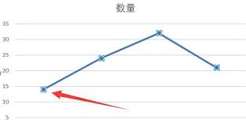
调整形状时不要为了花哨选择过度复杂的图案:通用汇报场景下,可给核心考核指标换成菱形节点,辅助参考指标保留圆形节点,通过形状差异快速区分两个数据序列;如果要突出某几个特殊时间点的异常值,单独给这些节点换成高饱和度三角形状,不用额外加标注箭头,观众一眼就能定位关键数据点。调整中如果出现形状显示模糊,可适当把节点大小从默认的5号调到6-7号,导出pdf或者打印时不会出现边缘锯齿问题。

很多人在用excel做经营汇报报表时,总会遇到这样的场景——需要把单个核心数据(比如全季度营收总额、项目总投入、年度客户总量)做成像样的柱形图表,却发现直接选数插入生成的柱形图要么扁塌难看,要么根本找不到合适的展示角度,完全撑不起汇报版面。其实只要3步,哪怕是



