时间:2026-11-06 编辑:news
很多刚接触ps的新手,修图时总觉得自己的作品“平得像一张纸”——抠完的人物和背景融不进去、过曝的天空死白一块、想要的氛围感总差一口气,其实90%的这类问题,用好被大家低估的渐变工具就能解决。很多人对渐变工具的印象还停留在“拉个彩虹条做背景”,实际上它是ps里性价比最高的氛围感神器,哪怕是零基础用户,花10分钟摸透逻辑,就能快速提升画面质感。
操作时只要按下快捷键g,就能调出和油漆桶同组的渐变工具,属性栏里藏着5种渐变模式:线性渐变适合做从上到下的天空、阴影过渡,径向渐变适合做中心发光的光晕效果,其余角度、对称、菱形渐变可用于做特殊纹理效果。点开顶部的渐变编辑器,不用从零开始混色,直接套用系统自带的日落、灰阶、透明渐变预设就能满足大部分需求,记得一定要勾选“仿色”和“透明区域”选项,前者能避免渐变色带断层,后者才能拉出边缘柔和的透明过渡,不会出现生硬的色块边界。
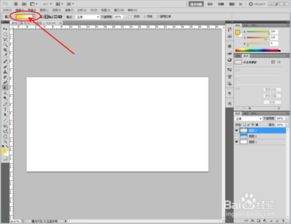
首先别直接在原图层上拉渐变,正确操作是给调整层或普通图层加蒙版,在蒙版上拉渐变,就算效果不满意随时可以用画笔擦回来,不会破坏原图。其次拉水平/垂直方向的渐变时,记得按住shift键锁定方向,避免歪歪扭扭的渐变线条破坏画面规整感。最后别把渐变层的不透明度拉满,自然过渡的渐变一般把不透明度调到30%-60%,才能和原有画面融合不突兀。
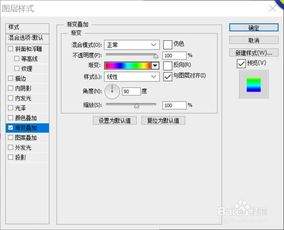
最常用的是拯救过曝天空:给照片叠个纯色层在天空区域,拉从浅天蓝色到淡紫粉色的线性渐变,就能替代生硬的换天空操作。其次是给人像加氛围感:选径向渐变,从暖黄色到全透明,放在人物侧后方模拟夕阳光晕,效果比硬打光更自然。最后是给文字压暗背景:在下方拉个低不透明度的深灰到透明渐变,不用加生硬色块,就能快速把观众视线聚焦到文字上。
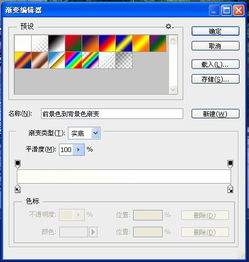
其实渐变工具的逻辑从来不是做花哨特效,而是用柔和的色彩过渡解决画面生硬的问题,多练几次不同角度的拉扯,很快就能找到适配自己作品的节奏,不用死磕复杂参数,自然的过渡感就是最好的修图效果。

还在为java项目导包混乱、版本冲突、手动打war包累到崩溃?别再抱着零散的jar包往web-inf里塞了,用myeclipse搭一套标准maven项目,能把你从重复劳动里捞出来,全程10分钟跑通可用的web项目,新手也能零报错落地。提前做好环境前置准备别上来
小编今天为大家带来实用软件大全,相信大家在生活中总会遇到很多的困难,这些软件可以为大家提供便利,方便大家的生活,希望对大家有帮助。
在我们看过的无数科幻类的电影中,可以说中间的特效让人看了直呼过瘾。各种超时代未来科技的展现可以说是给足人体验感,那么如果想要自己制作类似的特效视频应该怎么办呢?对此,小编特地为大家准备了这个特效APP合集。