时间:2026-11-05 编辑:news
不少日常需要处理数据的职场人、学生党都遇到过excel小数点相加“不准”的糟心情况:明明逐行肉眼核对过每个单元格的数值,求和结果却和手动计算值差了几分钱,小到课程实验报表校验不通过,大到月度财务对账卡壳,翻遍单元格都找不到问题出在哪。其实这类误差绝大多数不是软件故障,而是显示精度、格式设置、公式逻辑三类常见问题导致的,按对应方法排查就能快速解决,不用反复手动重算耗时间。
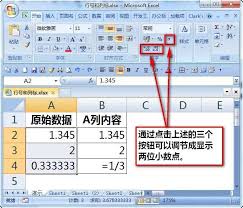
这是最常见的误差来源:很多人为了表格美观,会把单元格设置为只显示两位小数,肉眼看到的是“2.35”“1.42”这类规整数值,但单元格实际存储的是更长的小数位,比如2.3547、1.4231。求和运算时,excel是按照单元格存储的全精度数值计算的,而非屏幕显示的数值,最终结果自然和手动加总显示值的结果存在分差。解决时可以通过round函数对每个参与计算的数值提前按需求位数取整,比如=round(a2,2)将数值固定保留两位小数;如果不需要保留全精度原始数据,也可以在excel选项的“高级”设置栏中,勾选“将精度设为所显示的精度”,注意操作前最好备份原文件,因为这个设置会永久改写单元格的实际存储值。
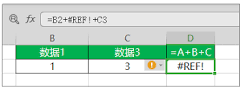
不少用户遇到的小数点误差,和单元格的格式属性有关:从网页、业务系统导出的带小数点的数值,往往会被自动识别为文本格式,单元格左上角带着绿色三角标记,求和时这类“假数字”要么被公式直接忽略,要么因为全角小数点被识别为文本符号,参与运算时出现逻辑错位,最终算出的结果和实际值存在偏差。解决时只需选中文本格式的单元格,点击旁边弹出的感叹号按钮,选择“转换为数字”即可;如果遇到全角符号导致的转换失败,也可以用value函数批量把文本格式的数值转成可计算的标准数字格式。
很多时候小数点分差来自公式的引用疏漏:设置求和公式时,如果不小心把隐藏行里的残留测试值、备注类小数值纳入计算范围,比如原本要求和a2到a10的销售数据,实际公式选成了a2到a15,中间被隐藏的a11单元格存了个0.02的测试值,求和结果就会凭空多出这0.02,因为行被隐藏,肉眼排查时很难发现。解决时只需选中求和单元格,核对公式的引用范围,临时取消所有隐藏行逐行排查,删掉不需要的引用范围,就能消除这类隐蔽的计算误差。

不少做仓储台账、商品进销存的朋友常常需要批量生成条形码,不用额外采购专业条码设计软件,用好excel自带功能就能零成本搞定,步骤简单还能和表格数据实时联动,新手也能快速上手。前期准备:调出隐藏的开发工具面板很多人打开excel找不到功能,是因为开发工具默认隐藏