
时间:2026-11-05 编辑:news
对着几百上千行的销售台账、会员名单、物料编码表逐行找重复?熬到眼酸还容易漏判多录的无效数据?其实excel藏着的高亮重复数据功能,根本不需要你逐行筛选、手动标色,熟手最快10秒就能把所有重复项盯得明明白白,再也不用当“人肉查重机”。
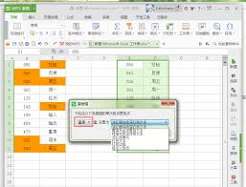
最通用的快速查重操作零门槛,哪怕你刚接触excel也不会出错:先用鼠标框选需要核对的全部数据范围,别漏选边角的零散单元格,接着点顶部菜单栏的「开始」选项卡,找到「条件格式」按钮,在下拉菜单里依次选「突出显示单元格规则」-「重复值」,弹出的设置框里,默认是浅红填充搭配深红色文本的醒目效果,要是觉得默认配色太扎眼,完全可以点开下拉选择自定义格式,换成亮黄填充、深黑字的高对比度样式,不管是对着屏幕核对还是打印出来盘库,都能一眼捕捉到重复数据。点击确定后,范围内所有重复出现的单元格会瞬间统一标色,不需要逐行翻找核对。
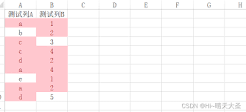
很多人用基础方法时会遇到bug:连第一次正常录入的原始数据也被标成了重复,根本分不清哪个是要保留的有效数据、哪个是多录的重复项。这时候换个公式法就能解决:重新框选目标数据范围,打开「条件格式」里的「新建规则」,选择「使用公式确定要设置格式的单元格」,在公式框输入=countif(a$2:a2,a2)>1,这里要注意引用的绝对位置不能错:把范围起始行用美元符号固定,下拉判断时范围会自动从首行扩展到当前行,设置好亮橙色的填充格式后,只有从第二次开始出现的重复值才会被高亮,首次录入的原始数据完全不会被标记,后续删改重复数据时根本不用来回纠结。
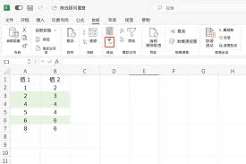
不少人设置完发现效果不对,多半是这几个细节没注意:选范围时误把表头纳入判断区,容易让表头单元格因为和其他内容重名被误标,只要调整公式的起始行位置,从实际数据的第一行起计算引用范围就能修正;手动修改单元格内容后发现高亮没同步刷新,只要确认条件格式是应用到了完整目标范围,excel会自动实时判断匹配结果,不需要反复重新设置。整套操作熟了之后,哪怕是上万行的客户订单、库存台账大表,也能几秒揪出所有重复错漏,把原来半小时的核对时间压缩到原来的十分之一。

excel2016作为办公软件中的佼佼者,其强大的数据处理能力人人皆知。然而许多用户并不知道,excel还隐藏着一个"开发工具"选项卡,它能让你使用宏、vba编程、表单控件等高级功能。今天就来手把手教你如何在excel2016中调出这个实用工具。为什么你需要开



