
时间:2026-11-05 编辑:news
不少做仓储台账、商品进销存的朋友常常需要批量生成条形码,不用额外采购专业条码设计软件,用好excel自带功能就能零成本搞定,步骤简单还能和表格数据实时联动,新手也能快速上手。
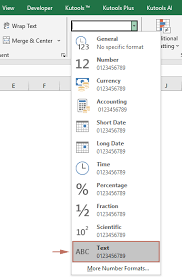
很多人打开excel找不到功能,是因为开发工具默认隐藏。点击左上角「文件」-「选项」-「自定义功能区」,在右侧主选项卡列表里勾选「开发工具」,确认后就能在顶部菜单栏看到专属功能面板,这是插入条码控件的核心。
提前在a列填入要生成条码的原始编码点击开发工具-「插入」-「其他控件」,在弹出的列表里找到「microsoft barcode control 16.0」(旧版本excel可选择相近编号的条码控件),在表格空白处画出合适的条码尺寸。右键点击生成的条码选择「属性」,在「linkedcell」栏选择对应的编码单元格(比如a2),样式选择最通用的「code 128」(识别率高,适配多数扫码枪),勾选「有效性验证」避免生成无效条码。
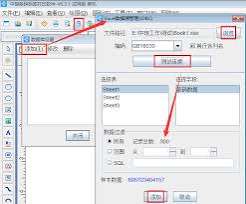
做好第一个条码后,选中它按住ctrl键向下拖动复制,每个副本会自动关联对应行的编码单元格,无需逐个设置。接着调整条码的行高列宽,让每个条码大小统一对齐单元格,避免打印时错位。最后注意两个细节:打印时选择「实际大小」输出,不要开启缩放功能,防止条码变形扫不出;如果出现扫码失败的情况,优先检查编码是否含中文、是否位数符合对应条码规范。

不少日常需要处理数据的职场人、学生党都遇到过excel小数点相加“不准”的糟心情况:明明逐行肉眼核对过每个单元格的数值,求和结果却和手动计算值差了几分钱,小到课程实验报表校验不通过,大到月度财务对账卡壳,翻遍单元格都找不到问题出在哪。其实这类误差绝大多数不是软
进销存服务覆盖到了整个商业贸易,系统经营管理还有到位的系统后台数据循环传输都有很强的效果,而且要求用户们针对当下的经营动态,销售管理模式甚至是系统端的经营统筹服务,做好持续的本地系统经营状态监督乃至系统体系的创建升级,对接行业最新发展路线。
很多小伙伴在办公中总会需要打印各种内容,一个好用的打印软件能够为小伙伴们的工作提供极大的便利,满足小伙伴们对于打印不同的需求,享受智能化办公带来的便利。在这里小编整理了一份《专业打印软件合集》,希望能够对你有所帮助!



