
时间:2026-11-04 编辑:news
在使用excel办公时,不少用户会遇到工具栏突然消失、被隐藏或显示异常的情况。导致这一问题的原因主要有以下几种:误触了界面显示设置、excel程序异常关闭导致配置丢失、安装了冲突插件、误删了功能区自定义内容,或者系统分辨率变化影响了界面布局。了解这些原因后,才能有针对性地进行还原操作。
最直接的方法是通过excel内部设置还原。打开excel后,点击左上角"文件"菜单,选择"选项"。在弹出的对话框中找到"自定义功能区"选项卡,点击右侧的"重置"按钮,选择"重置所有自定义设置"。确认后重启excel,工具栏即可恢复默认状态。这种方式适用于因自定义操作导致工具栏混乱的情况。

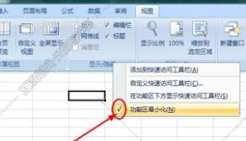
如果只是功能区被临时隐藏,操作非常简单。在excel顶部菜单栏的任意空白处单击右键,在弹出菜单中勾选"功能区最小化"的对勾状态,取消该选项即可展开完整工具栏。部分版本中显示为"折叠功能区",同样点击取消折叠即可恢复。这是最快捷的应急处理方式。
当工具栏问题源于程序文件损坏时,需要进行修复操作。打开windows系统的"控制面板",进入"程序和功能",找到microsoft office或microsoft 365,点击"更改"。在弹出窗口中选择"快速修复",如果问题未解决再尝试"联机修复"。修复完成后重新打开excel,工具栏通常会恢复正常。
部分第三方插件会干扰工具栏的正常显示。点击"文件"菜单中的"选项",进入"加载项"页面,在底部管理下拉框中选择"com加载项"并点击"转到"。逐一取消勾选可疑插件,点击确定后重启excel。如果工具栏恢复,说明某个插件是问题根源,可将其永久卸载。
若上述方法均无效,可能是当前用户配置文件损坏。可以尝试新建一个windows用户账户登录,打开excel查看工具栏状态。如果新账户下一切正常,则说明原用户配置需要重置。也可以在运行窗口输入命令删除excel临时配置文件夹,强制程序重建设置。

掌握以上多种还原方法,基本可以覆盖绝大多数工具栏异常场景,帮助用户快速恢复高效的办公状态。

很多职场人在导入业务数据、同步统计表格时,常会碰到存储为常规格式的日期类数字:或是对应1900日期序列的纯数值,或是8位连续的年月日串、带标点分隔的数字组合,这类内容无法直接参与日期差计算、数据透视表分组、时间维度筛选,掌握多场景下的转换方法能大幅提升表格处理
Office办公套件是所有新电脑默认会附带赠送的软件包,不过伴随着目前对应办公一体化要求的逐步升级,因此办公套件的市场份额也有了很大的改动,注册完账户获取云空间,实时将编辑完成的Office文档多端设备传输,不局限于单独设备,以下是小编为各位精心挑选的优质Office套件软件,依据办公场景实际情况选取软件版本。
各种办公软件作为我们日常工作中必不可少的好伙伴,能够帮助我们在很多工作处理上起到很大的用处,无论是表格、文档、PPT或者剪辑方面的制作,都能够通过各种办公软件来实现快速完成,所以说一款功能强大的办公软件绝对是提升工作效率以及质量的好选择,那么最近市面上都有哪些好用的办公软件可以下载使用呢?



