
时间:2026-11-04 编辑:news
在日常办公中,excel是最常用的数据处理工具之一。当工作表数据庞大、单元格分散时,想要实时关注某些关键数据的变化就显得格外困难。excel提供的"监视窗口"工具恰好能解决这一痛点,帮助用户在不切换工作表的情况下追踪目标单元格的数值变动。下面就来详细介绍它的使用方法。
监视窗口是excel中一个隐藏的实用功能,它可以将用户选定的单元格以浮动窗口的形式固定显示在屏幕上。无论当前操作哪个工作表、滚动到哪个区域,监视窗口中的数据都会实时更新。这在核对大型报表、监控公式计算结果时非常高效。
首先,在excel顶部菜单栏中找到"公式"选项卡,点击进入后,在"公式审核"功能组中可以看到"监视窗口"按钮。如果该按钮呈灰色不可用状态,说明尚未添加任何监视单元格,需要先进行添加操作。点击"监视窗口"后,会弹出一个小的浮动对话框。
在弹出的监视窗口中,点击"添加监视"按钮,此时会出现一个"添加监视点"的对话框。用鼠标在工作表中选中需要监控的单元格或单元格区域,然后点击"添加"确认。该单元格的地址、工作表名称以及当前数值就会出现在监视窗口列表中。用户可以重复此步骤,同时监控多个不同位置的单元格。
当不再需要监控某个单元格时,可以在监视窗口列表中选中对应条目,点击"删除监视"按钮即可移除。如果想要一次性清空所有监视项,可直接点击"删除全部"功能。此外,监视窗口的位置可以随意拖动,用户可将其放置在屏幕任意角落,避免遮挡操作区域。
在使用监视窗口时,建议只添加真正需要关注的关键单元格,过多的监视项会降低软件运行速度。同时,该功能适用于同一工作簿内的单元格监控,跨工作簿暂不支持。如果工作表被保护或处于共享状态,部分监视操作可能受限。掌握这一工具后,用户在处理复杂数据时将更加得心应手,大幅提升工作效率。
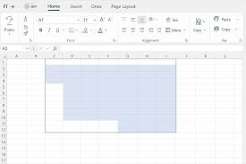
很多经常用excel2010处理数据的用户都遇到过这类困扰:表格里夹杂着大量带自动计算逻辑的公式单元格,想要快速选中所有手动录入、不含公式的内容做格式调整或者数据校验,靠手动框选不仅效率低,还很容易漏选、误选到藏在数据列深处的公式单元格。其实借助软件自带的原生
Office办公套件是所有新电脑默认会附带赠送的软件包,不过伴随着目前对应办公一体化要求的逐步升级,因此办公套件的市场份额也有了很大的改动,注册完账户获取云空间,实时将编辑完成的Office文档多端设备传输,不局限于单独设备,以下是小编为各位精心挑选的优质Office套件软件,依据办公场景实际情况选取软件版本。
各种办公软件作为我们日常工作中必不可少的好伙伴,能够帮助我们在很多工作处理上起到很大的用处,无论是表格、文档、PPT或者剪辑方面的制作,都能够通过各种办公软件来实现快速完成,所以说一款功能强大的办公软件绝对是提升工作效率以及质量的好选择,那么最近市面上都有哪些好用的办公软件可以下载使用呢?



