
时间:2026-11-04 编辑:news
很多职场人士在使用excel2010制作数据报表时,往往只需要将图表部分打印出来用于汇报或展示,而不想把整张表格的数据一起输出。如果你也遇到过这种需求,那么这篇文章将为你详细讲解如何精准打印图表,让打印变得简单高效。
这是最快捷的方式。首先用鼠标点击选中你需要打印的图表,确保图表处于被选中状态,周围出现控制点。然后按下快捷键ctrl+p,或者点击左上角"文件"菜单选择"打印"。在打印设置界面中,系统会自动识别你选中的图表,预览区域只显示图表内容。确认无误后点击"打印"即可,整个过程不到十秒。
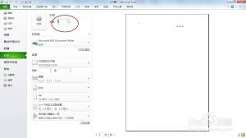
如果图表嵌入在表格中,直接打印可能会连带表格数据。这时可以先选中图表,右键点击选择"设置图表区域格式",然后在打印前进入"页面布局"选项卡,点击"打印区域"下拉菜单中的"设置打印区域"。这样即使表格很大,打印机也只会输出你框定的图表范围。
对于需要反复打印同一图表的用户,建议将图表单独放置。右键点击图表选择"移动图表",在弹出对话框中选择"新工作表",点击确定。这样图表就拥有了独立的页面,打印时不会受到其他数据干扰,操作更加清爽。
在执行打印操作前,建议先通过打印预览检查图表的显示效果。注意调整纸张方向,横向纸张更适合宽幅图表。同时检查分辨率设置,确保打印出来的图表清晰可辨。如果发现图表被截断,可以在页面设置中调整缩放比例,选择"适合一页"让内容完整呈现。掌握这些技巧后,你再也不用为打印图表而烦恼,轻松搞定每一次打印任务。

mac系统中的excel怎么在单元格内回车换行?很多刚从windows转到mac的用户都会遇到这个困惑。在windows上我们习惯用alt+enter快速换行,但到了mac上这个快捷键却不起作用。今天就来详细讲解几种实用方法,帮助你轻松搞定单元格内换行操作。使



