
时间:2026-11-03 编辑:news
很多游戏玩家在遇到程序缺少d3dxx.dll、xinput类文件报错时,第一时间会选择打开directx修复工具完成组件补全,但不少人刚点开工具就碰到各式各样的弹窗报错,原本的修复流程直接中断,反而额外增加了系统排查的负担。directx修复工具的报错从来不是单一的程序失效,大多和运行环境、安装包状态、系统策略拦截三类因素直接相关,只要找准触发原因,基本都能快速解决。
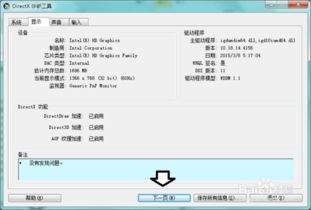
这类报错占所有问题的六成以上,最典型的就是权限不足导致的“文件写入被拒绝”,directx修复工具需要修改系统目录下的组件文件、写入对应注册表项,如果用户直接双击启动程序、没有授予管理员权限,就会因为没有系统目录的修改权限直接报错。其次是版本架构不匹配,比如32位win7系统强行运行仅支持64位win10/11的新版工具,就会弹出“dll加载失败,程序无法启动”的提示;如果此前系统被恶意软件篡改过directx组件的注册表路径,工具在扫描校验阶段就会直接报“无法定位组件注册表项”,根本进不到修复环节。
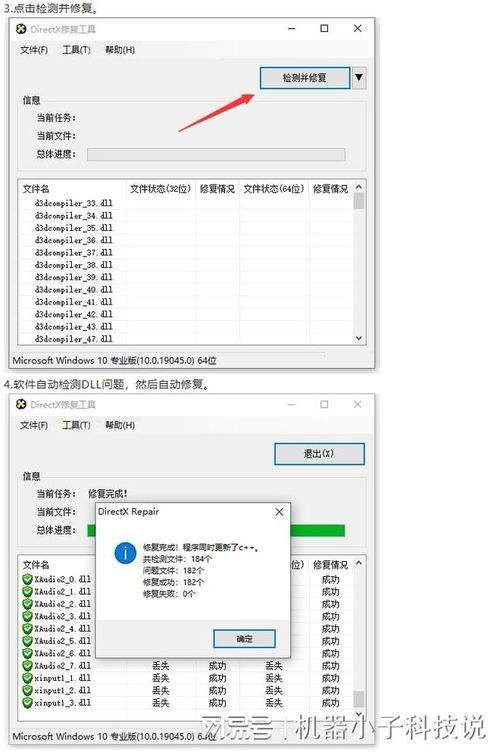
很多用户从非正规下载站获取的安装包,早已被二次修改删减,内置的组件安装包、vc运行库补丁可能缺失,解压时就会弹出“压缩包损坏”“必备资源缺失”的报错。还有不少用户的杀毒软件会将工具写入系统目录的行为判定为可疑操作,不等工具完成修复就把核心文件隔离,导致程序运行到一半弹出“文件校验失败”的提示。部分新版工具在win11 24h2版本上,会因为系统开启的内存完整性(vbs)安全机制拦截,弹出“操作被系统安全策略阻止”的报错;如果工具需要联网拉取最新的组件数据库,用户开启的全局代理、防火墙规则拦截了工具的联网请求,还会出现“服务器连接超时”的加载报错。
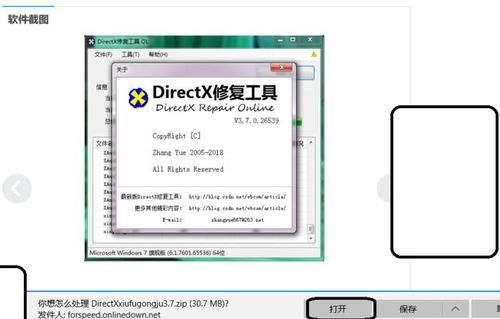
碰到报错不要直接删除程序重装,第一步先确认安装包是否为官方渠道发布、匹配自己的系统架构,右键选择“以管理员身份运行”,临时关闭杀毒软件实时防护、将工具加入防火墙白名单,避免核心文件被误删。如果碰到vbs拦截的报错,可以临时在系统安全设置里关闭内存完整性,重启电脑后再运行修复流程。正式修复前,可以先在命令提示符里运行sfc /scannow命令,先完成基础系统文件的扫描修复,再启动directx修复工具,就能避免因为底层文件错乱导致的反复报错,整个流程通常10分钟内就能完成组件修复,无需为了修复组件贸然重装系统,就能满足后续游戏的启动需求。

在photoshop的设计工作中,我们经常需要将整理好的一组图层整体迁移到新建画布中,无论是拆分多版本设计方案,还是提取局部元素做二次创作,掌握正确的复制方法能避免图层合并、位置错乱等问题,接下来从不同操作场景分享几种实用方法。基础拖放法:适合新手的直观操作如



