
时间:2026-10-24 编辑:news
在平面设计或者图片修饰过程中,用ps画黑色直线是非常基础的操作,但很多新手刚接触的时候总会遇到画不直、颜色不对的问题,其实ps里有多种绘制黑色直线的方法,对应不同的使用场景,我们可以从需求出发选择最合适的方式。
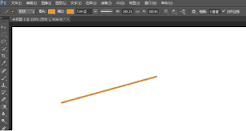
这是大多数教程都会提到的入门方法,操作逻辑简单,参数调整方便。打开ps新建或导入需要编辑的画布后,在左侧工具栏找到形状工具组,点击调出隐藏的「直线工具」。接下来在顶部属性栏设置:把填充颜色改为黑色,描边设置为无,接着根据需求调整直线的粗细参数。如果只需要普通直线,按住鼠标左键从起点拖动到终点松开就能得到黑色直线;如果需要横平竖直的标准直线,拖动鼠标的时候按住shift键,就能约束直线角度,画出完全水平、垂直或者45度角的标准黑色直线,后期想要调整粗细也只要选中直线图层改参数即可,非常方便。
如果需要带有笔刷质感的黑色直线,比如插画勾线、手绘草稿里的直线,用画笔结合shift的方法更灵活。首先把ps左侧前景色调整为黑色,选择「画笔工具」或者「铅笔工具」,在顶部属性栏调整好画笔的大小、硬度,还可以选择带有纹理的特殊笔刷做出干笔刷、喷枪虚边等不同质感变化。操作的时候只需要先在起点点击一下鼠标左键,接着按住shift键,在终点位置再点击一下,两个点之间就会自动生成一条笔直的黑色直线,这个方法省去了拖动鼠标的不稳定,还能灵活适配不同创作风格。
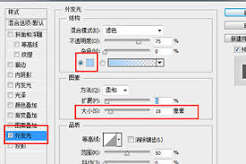
如果需要画带多个转折点的连续黑色直线,钢笔路径描边法的精准度最高。选择「钢笔工具」,模式改为「路径」,在画布上依次点击每个转折点生成直线路径,之后依旧把前景色设为黑色,调整好画笔大小,打开路径面板,右键点击生成的工作路径,选择「描边路径」,在弹出的窗口里选择「画笔」,点击确定就能得到干净流畅的黑色折线,适合做标识轮廓、设计走线这类对精度要求高的场景。
不同方法适配不同需求,新手可以先从基础的直线工具练起,熟悉操作后就能根据场景灵活选择了。

在平面设计、海报制作、品牌视觉设计中,我们经常需要让文字沿着特定曲线、形状排列,比如环绕品牌logo的标语、弧形banner的活动,ps的沿路径填充文字功能就能轻松实现这类效果,不少新手刚接触时常摸不清操作逻辑,接下来就拆解完整操作步骤,覆盖不同场景的使用需求
PS技术已经和普通人的生活密不可分了,出门旅行或者是随手即拍的生活照不一定是最适合当时的构图还有光线条件的,这就需要自己手动来精修;一款好的PSAPP拥有各种不同的修图方式,多重滤镜展现奇妙的场景变化,专业模式调校让所有的元素都恰到好处。






