
时间:2026-11-03 编辑:news
在ai软件中进行描边操作时,端点和边角的样式直接影响图形的视觉效果。端点指线条起止位置的形态,边角指两条线段交汇处的过渡方式。掌握这两项调节功能,能让设计作品更加精致专业。
ai描边面板中提供三种端点样式:平头端点、圆头端点和方头端点。平头端点使线段末端呈直角截断,适合需要精准对接的场景。圆头端点在末端添加半圆形延伸,让线条看起来柔和自然。方头端点则在末端增加与描边等宽的方形突出,视觉上更具力量感。用户可在描边面板或控制栏中直接切换端点类型,实时预览效果变化。
边角样式同样有三种选择:斜接连接、圆角连接和斜角连接。斜接连接保持两条线的尖锐交汇,当描边较粗时会产生明显尖角。圆角连接在交汇处生成弧形过渡,使转角显得圆润流畅,是最常用的选项。斜角连接则将尖角裁切为平直短边,避免过长的尖刺。通过描边面板的边角下拉菜单即可快速切换,也可在描边设置中调整斜接限制数值来控制尖角长度。
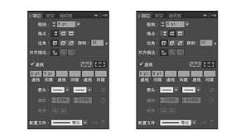
在实际设计中,建议先选中目标路径,打开描边面板观察当前参数。对于需要精细控制的图形,可单独调整端点和边角组合,例如圆头端点搭配圆角连接,营造统一的柔和风格。若描边较粗且使用斜接,需注意斜接限制值,数值过大会导致尖角过长影响美观。此外,利用外观面板可以对不同对象分别设定描边属性,实现批量风格统一或差异化处理。掌握这些调节技巧,便能在各类设计场景中灵活运用ai描边功能,提升作品的完成度与表现力。

做矢量设计、潮酷海报或是复古徽章时,单一层描边总显得单薄没有层次,不少新手翻遍ai面板都摸不到添加多重描边的正确路径,要么描边叠得错位杂乱,要么每次调整都要重新拆分图形,耗掉大把时间。结合近期设计圈热门实操教程,把3种零门槛、不毁源文件的多重描边方法梳理清楚,
在现代科技发达的社会中,手机是每个人都必备的一件物品,生活中的吃喝玩乐,几乎所有的事情都可以靠手机完成,方便快捷。在这里游戏爱好者的小编给大家整理了一份《常用APP合集》,给小伙伴们展示生活中常用APP以及提供最为优质的服务。



