时间:2026-10-28 编辑:news
在adobe illustrator(以下简称ai)进行平面设计、ui排版时,斜向构图、倾斜元素的对齐一直是不少新手设计师的痛点,掌握添加倾斜辅助线的不同方法,可以适配不同场景的设计需求,大幅提升排版效率。
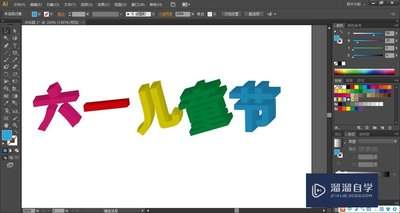
手动创建是最适合草稿阶段快速调整的方法,操作逻辑简单无需精确参数。首先按下快捷键ctrl+r调出标尺,从标尺区域拖出一条水平或垂直的基础辅助线,放到大致位置后选中辅助线,点击左侧工具栏的旋转工具(快捷键r),点击辅助线上任意位置确定旋转基点后,按住鼠标拖动即可自由调整倾斜角度;如果需要规整的常用角度,可以按住shift拖动,辅助线会以15度为间隔旋转,适配大多数常规倾斜排版需求,调整完成后点击画布空白处即可生效。
面向印刷输出、规范ui设计这类对精度要求高的场景,参数化创建方法更适用。操作前期步骤和手动法一致,拖出基础辅助线并选中后,按下r激活旋转工具,接着按住alt键点击你需要的旋转基点,此时会弹出旋转设置对话框,直接输入预设好的倾斜角度,勾选「预览」选项即可实时查看调整效果,确认参数后点击确定就能得到精准的倾斜辅助线,如果需要多条同角度辅助线,按下ctrl+d即可重复复制,效率极高。

如果设计稿中已经存在斜向参考路径,比如草稿勾勒的斜向分割线、设计元素的倾斜轮廓,可以直接用路径转换法生成。只需选中已经画好的斜向路径,点击顶部菜单栏的「视图」-「参考线」-「建立参考线」,就能一键将路径转换为倾斜辅助线,角度完全贴合原有路径,不需要二次调整,非常适配透图临摹、模块化排版场景。三种方法覆盖不同设计需求,根据实际场景选择即可快速完成倾斜辅助线的添加。
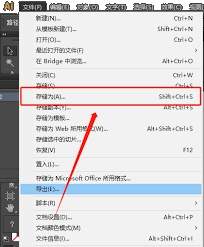
现在越来越多用户习惯用ai生成文案、报告后直接导出为pdf格式,但经常会出现多余水印、来源标注、空白页、隐藏注释等冗余内容,影响文件的正式使用,下文从多个维度整理实用解决方法。导出前调整ai工具原生参数多数多余内容其实源于导出时未关闭默认勾选的附加选项,用户在
在现代科技发达的社会中,手机是每个人都必备的一件物品,生活中的吃喝玩乐,几乎所有的事情都可以靠手机完成,方便快捷。在这里游戏爱好者的小编给大家整理了一份《常用APP合集》,给小伙伴们展示生活中常用APP以及提供最为优质的服务。
用户们可以通过UI设计软件来提升自己设计工作的效率,轻松绘制出符合客户需求的UI设计图纸,享受智能化办公带来的便利。在这里小编为用户们整理了一份《UI设计电脑软件合集》,希望能够对你带来帮助!