时间:2026-10-31 编辑:news
日常办公整理数据时,经常碰到不同单位的数值需要统一换算,手动修改不仅效率低,还容易出现计算错误,其实excel可以通过多种方法实现单位自动换算,适配不同的使用场景。
这种方法的优势是不会改变单元格内的原有数值,仅修改显示效果,适合需要保留原数据、仅做展示汇报的场景。如果需要将原单位为克的数值显示为千克,只需选中目标单元格,右键打开「设置单元格格式」,选择「自定义」选项,在类型输入框中填写「0.00,"千克"」即可完成换算,每一个英文逗号代表缩小小数点三位,原数值1500克会自动显示为1.50千克,原数值仍为1500,不影响后续基于原数据的计算。
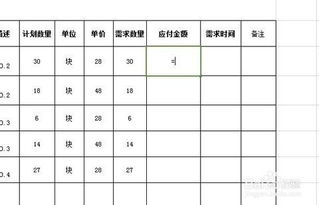
如果需要得到换算后的新数值用于后续计算,可以用函数实现自动换算。少量规则灵活的换算可以直接用判断加运算,比如a列为输入数值,b列标注原单位,要统一换算为千克,可输入公式:=if(b2="克",a2/1000,if(b2="吨",a2*1000,a2)),输入后下拉填充即可自动换算所有行。如果是跨类型单位换算,更推荐用convert函数,输入=convert(a2,"g","kg")即可直接完成克到千克的自动换算,支持重量、长度、温度、面积等近百种单位转换,无需手动记忆换算系数,准确率更高。
面对几十上百行的多源杂乱数据,可以用power query实现批量自动换算,导入数据后添加自定义列,预设好换算规则,后续新增或更新数据后只需刷新就能得到最新结果,无需重复操作,效率远高于手动调整。不同场景选择对应的方法,就能轻松实现excel单位自动换算,节省整理时间,降低出错概率。

很多人在使用excel2019制作数据汇报用的折线图表时,常觉得扁平化的样式过于单调,添加适度阴影能够快速强化图表层次感,全程不需要借助第三方图片编辑工具,依托软件自带功能就能完成设置。选中目标图表激活功能面板完成折线图基础制作后,首先点击工作表中折线图的任意
Office办公套件是所有新电脑默认会附带赠送的软件包,不过伴随着目前对应办公一体化要求的逐步升级,因此办公套件的市场份额也有了很大的改动,注册完账户获取云空间,实时将编辑完成的Office文档多端设备传输,不局限于单独设备,以下是小编为各位精心挑选的优质Office套件软件,依据办公场景实际情况选取软件版本。
各种办公软件作为我们日常工作中必不可少的好伙伴,能够帮助我们在很多工作处理上起到很大的用处,无论是表格、文档、PPT或者剪辑方面的制作,都能够通过各种办公软件来实现快速完成,所以说一款功能强大的办公软件绝对是提升工作效率以及质量的好选择,那么最近市面上都有哪些好用的办公软件可以下载使用呢?