时间:2026-10-31 编辑:news
日常办公处理多版本excel表格时,遗留的历史批注常造成视觉干扰:不仅会占用单元格显示空间,部分内嵌提示内容还可能在跨版本流转时泄露内部信息,逐格删除批注效率极低,借助excel自带功能可实现全表批注的快速清除,无需逐页逐单元格操作。
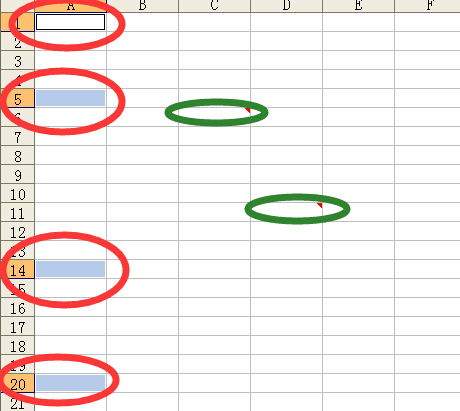
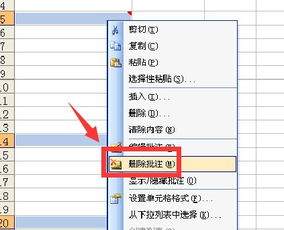
打开目标excel文件后,直接点击顶部功能区“开始”选项卡,找到“编辑”分组下的“查找和选择”按钮,在下拉菜单中选择“批注”选项,此时系统会自动选中全表范围内所有包含批注的单元格,无需手动框选零散区域。选完之后,直接右键点击任意一个被选中的带批注单元格,在弹出的右键菜单中选择“删除批注”选项,就能一次性清除全表所有批注内容,整个操作流程仅需3步,耗时通常不超过10秒,哪怕是包含上百条批注的超大型表格也能瞬间完成清理,这套逻辑在excel 2010到最新的365版本中均可正常运行,哪怕是在macos系统下的excel客户端,操作逻辑也完全一致,不存在版本适配故障。
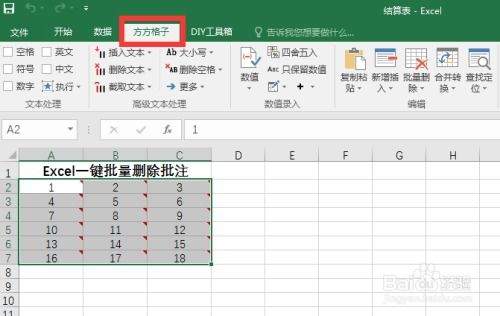
对于经常需要清理历史批注的用户,可以用快捷键组合进一步压缩操作路径:打开表格后直接按下ctrl+g组合键唤起“定位”对话框,点击对话框左下角的“定位条件”按钮,在弹出的设置面板中选中“批注”选项,点击确定后同样可以秒级定位全表所有批注单元格,后续按下alt+r组合键就能直接触发删除批注的指令,全程无需反复点击鼠标。需要注意的是,这套操作逻辑只会单独移除批注内容,不会改动单元格本身的数值、字体、格式设置,也不会触发表格公式的重算报错,不会覆盖单元格内的公式运算结果,完全不会对原有数据造成破坏。
执行批量清除前,建议先快速确认是否有需要保留的重要批注内容:如果需要保留部分批注,可以在批量定位全表批注后,按住ctrl键点击需要留存批注的单元格,取消这些单元格的选中状态,再执行删除操作,就能实现“保留指定批注、清除其余全部批注”的精准操作,避免误删关键提示信息,也无需担心清理操作会触发表格权限限制。

日常办公整理数据时,经常碰到不同单位的数值需要统一换算,手动修改不仅效率低,还容易出现计算错误,其实excel可以通过多种方法实现单位自动换算,适配不同的使用场景。利用自定义单元格格式实现显示类换算这种方法的优势是不会改变单元格内的原有数值,仅修改显示效果,适