时间:2026-10-31 编辑:news
很多人在使用excel2019制作数据汇报用的折线图表时,常觉得扁平化的样式过于单调,添加适度阴影能够快速强化图表层次感,全程不需要借助第三方图片编辑工具,依托软件自带功能就能完成设置。
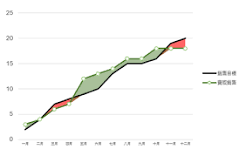
完成折线图基础制作后,首先点击工作表中折线图的任意位置,激活顶部菜单栏的“图表设计”“格式”两个上下文专属选项卡——这两个标签仅在选中图表元素时才会显示,是新手最容易找不到的功能。需要注意的是,若希望阴影作用于整个图表外框,需要点击图表区域空白外沿,确保选中完整的“图表区”元素;如果误选了单独的折线系列、坐标轴或数据标签,后续设置的阴影只会作用在当前选中的单个元素上,无法实现整体统一的视觉效果。
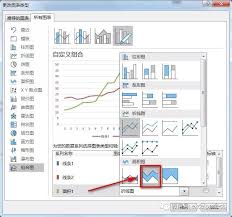
切换到顶部的“格式”选项卡,在“形状样式”功能组中找到“形状效果”按钮,点击下拉菜单后选择“阴影”选项,软件会提供十余种预设阴影样式,包括外部投影、内阴影、透视阴影三类,新手可以直接选择“外部-右下斜偏移”这类常用预设,点击后就能即时看到效果。若需要精细调整,可点击菜单最下方的“阴影选项”,右侧会弹出设置侧边栏,可根据场景调整参数:将透明度从默认的75%提升至85%,避免阴影过重显得廉价;将模糊半径从4磅调整至6磅,让阴影边缘更柔和;将阴影距离从3磅调整至5磅,匹配日常阅读的常规视觉习惯。
阴影并非必须作用于整个图表,可根据需求拆分设置:若需要突出折线的趋势走向,可单独选中折线系列,将阴影透明度调至90%、距离设为2磅,既强化线条存在感又不会遮挡网格线;若数据标签和网格线存在重叠,可单独选中数据标签添加浅阴影,提升数字辨识度。商务汇报场景下不建议设置过重阴影,避免图表显得杂乱,整体参数以清爽不突兀为核心,且所有阴影设置会绑定图表元素,后续修改源数据时效果不会消失,适配原图表的可编辑属性,无需反复导出图片调整。

日常办公整理数据时,经常碰到不同单位的数值需要统一换算,手动修改不仅效率低,还容易出现计算错误,其实excel可以通过多种方法实现单位自动换算,适配不同的使用场景。利用自定义单元格格式实现显示类换算这种方法的优势是不会改变单元格内的原有数值,仅修改显示效果,适
今天小编给大家带来的是免费图片编辑软件推荐,大家可以在线处理自己的照片,无论是抠图还是P图美颜都十分方便,操作也比较简单,让你分分钟成为P图大神。
给到大家很多实用的电脑图像编辑,编辑的效果都非常的不错,图片有任何的不好都可以编辑好,里面的功能和服务都是免费使用的,也比较的完善,特效和贴纸都可以去使用,各种格式的图片都支持在线编辑,轻松提升用户的编辑能力,对图片的各种改动都可以完美的实现,一键就可以进行美化。