时间:2026-10-30 编辑:news
抢限量优惠券点到手指发麻、刷任务攒积分点得手腕发酸、刷游戏日常要不停点击却腾不开手?不少朋友都需要一款顺手的鼠标连点器,网上下载的第三方工具怕带病毒、怕盗号,其实用按键精灵自己做,新手也能一次成功,安全还能自定义调整点击速度,方法超简单。
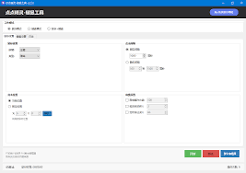
首先一定要去按键精灵官方网站下载正版安装包,不要从不明论坛、第三方网盘下载修改版,避免安装包捆绑木马病毒,泄露账号信息。安装完成后打开软件,在主界面点击「新建脚本」,选择「空白脚本」进入编辑界面,就可以开始制作了,整个过程不需要你写复杂代码,点一点按钮就能完成。
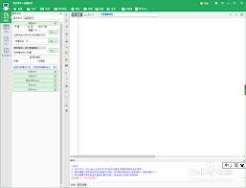
第一步,插入完整点击指令,在编辑界面左侧的命令栏找到「鼠标命令」分类,选择「左键按下」点击插入,随后在「其他命令」里插入延迟,常规连点需求填50-100毫秒即可;接着再插入一次「左键弹起」命令,再追加一次同等时长的延迟,一次完整的点击逻辑就做好了。第二步,添加无限循环,在左侧「控制命令」分类找到「无限循环」,把刚才做好的点击命令整个包裹在循环体内,这样脚本就会不停重复点击动作,不会只点一次就停止。第三步,设置启停热键,在编辑界面右侧找到「启动热键」「停止热键」设置项,默认一般是f10启动、f12停止,也可以根据自己的使用习惯改成ctrl+这类方便的组合键。
很多新手第一次做会出问题,大多是忽略了这些细节:首先延迟不要设置得过低,低于20毫秒的连点很容易被大部分平台检测为异常操作,轻则被限制功能,重则封号,游戏内使用建议设置100毫秒以上更稳妥;其次,制作完成后一定要记得点击保存脚本,下次打开按键精灵就能直接启用;最后要提醒大家,自制连点器仅可用于个人正常需求,不要用于违规抢票、游戏作弊等违规场景。设置完成后点击测试,启动后鼠标就会自动连点,需要停止按一下热键就好,安全又顺手。

在日常工作中,我们经常需要打印跨多页的excel表格,如果没有设置每页都显示,翻看的时候很难对应每一列的内容含义,十分影响阅读效率。其实excel提供了非常便捷的每页设置方法,从通用设置到效果调整再到特殊场景处理,多维度操作就能轻松搞定。全版本通用的页面设置法
现在用户在网上购物主要看中的还是优惠力度,但是网购又会平台那么多,哪个app里面的优惠券最全呢?今天小编就为大家整理了最好用的优惠券软件排行榜,这里面各平台的优惠券都特别齐全,优惠力度是最大的,希望大家喜欢!
今天小编为小伙伴们整理了一份《电脑免费连点器软件合集》,可以帮助用户实现自动化操作,节省大量的时间和精力。软件操作简单,只需设置好点击的坐标和时间间隔,就可以实现连续点击的功能。无论是在游戏中进行连续点击,还是在日常工作中进行重复操作,都可以轻松应对。无论你是游戏玩家还是办公人员,都可以从中受益。