时间:2026-10-29 编辑:news
在日常办公中,我们经常遇到需要从一长串数据中提取前几位的情况,比如从身份证号中提取出生年份,从订单编号中截取前缀等。掌握excel中保留数据前n位的技巧,能大大提升工作效率。下面就为大家介绍几种实用方法。
left函数是最常用的文本截取函数,语法为left(文本,n),其中n表示要保留的字符数。例如a1单元格中是"20240615abcd",想要保留前4位,只需在目标单元格输入=left(a1,4),回车即可得到"2024"。这个方法简单直接,适合大多数场景。需要注意的是,left函数返回的结果是文本格式,如果需要参与数值计算,可以在外面套一个value函数进行转换。
有时候数据中包含分隔符,比如"sku-12345-a"需要保留前8位,这时可以配合mid函数使用。mid函数的语法是mid(文本,起始位置,截取长度),输入=mid(a1,1,8)即可从第一个字符开始截取8位。如果需要根据某个字符位置动态确定截取长度,可以嵌套find函数来定位。
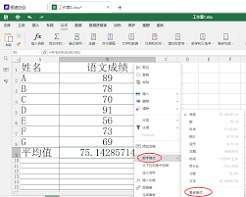
当面对大量数据需要统一截取前几位时,使用"数据"选项卡中的"分列"功能非常高效。选中目标列,点击"分列",选择"固定宽度",在数据预览中拖动分割线到所需位置,完成后excel会自动将前n位分离到独立列中。这种方法无需编写公式,特别适合不熟悉函数的用户。
excel 2013及以上版本提供了"快速填充"功能。只需在第一行手动输入想要保留的前n位结果,选中下方区域按ctrl+e,excel会自动识别规律并批量填充。这个方法操作门槛最低,识别准确率也很高,是新手用户的福音。
使用公式截取后,如果原始数据更新,结果会自动同步变化。若想保留静态结果,可复制截取后的数据,右键选择"粘贴为值"将公式替换为固定文本。此外,截取前先确认数据是文本还是数值格式,避免出现意外错误。
掌握以上几种方法,无论是简单截取还是复杂场景,都能轻松应对excel中保留前n位数据的需求。

excel又双叒叕崩了!你的表格没保存,数据全没了,心态直接炸裂。别急着摔电脑,这篇文章帮你彻底搞定excel频繁崩溃的问题,让你从此告别"数据火葬场"。先别慌,找准崩溃的真凶excel崩溃不是随机事件,背后往往有明确原因。文件过大、插件冲突、内存不足、软件版
Office办公套件是所有新电脑默认会附带赠送的软件包,不过伴随着目前对应办公一体化要求的逐步升级,因此办公套件的市场份额也有了很大的改动,注册完账户获取云空间,实时将编辑完成的Office文档多端设备传输,不局限于单独设备,以下是小编为各位精心挑选的优质Office套件软件,依据办公场景实际情况选取软件版本。
各种办公软件作为我们日常工作中必不可少的好伙伴,能够帮助我们在很多工作处理上起到很大的用处,无论是表格、文档、PPT或者剪辑方面的制作,都能够通过各种办公软件来实现快速完成,所以说一款功能强大的办公软件绝对是提升工作效率以及质量的好选择,那么最近市面上都有哪些好用的办公软件可以下载使用呢?