时间:2026-10-29 编辑:news
日常用excel整理数据时,很多人都碰到过输入数字位数不对的尴尬——比如录入员工工号时少打一位、填手机号时漏输末尾数字、整理商品编码时前面的零被自动吞掉,后期核对数据要花大量时间补正。其实只要提前给单元格设置数字固定长度规则,就能从源头减少这类输入错误,下面分享3种适配不同场景的实操方法,新手也能快速上手。
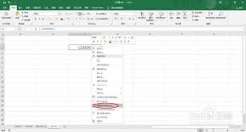
这种方法适合需要统一显示效果、同时保留数字可计算属性的场景。选中目标单元格区域,右键选“设置单元格格式”,在弹出的窗口切换到“数字”选项卡,选择分类列表里的“自定义”,在右侧类型输入框填入对应格式代码。如果需要固定6位长度、缺省位置补0,就输入“000000”;如果需要在数字前面补固定字符凑齐长度,比如8位商品编码前面统一加x,就输入"x"0000000。设置完成后,原本输入的短数字会自动按规则显示为要求长度,且不会改变单元格存储的原始数值,后续做求和、统计运算时不受影响。
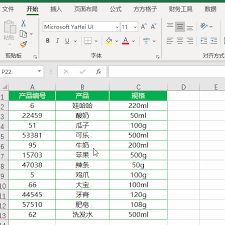
如果是多人协同录入、需要严格管控输入规则,就可以用数据验证从源头拦截错误。选中目标录入区域,点击顶部菜单栏的“数据”选项卡,找到“数据验证”(老版本也称数据有效性),在设置页的“允许”下拉框选“文本长度”,条件选“等于”,后方输入需要的固定长度,比如手机号就填11。接着在“出错警告”标签将样式设为“停止”,自定义输入提示语比如“请输入11位有效手机号”,确认后只要输入长度不符合要求,excel就会直接弹出报错,拦截无效内容。要注意的是,这个规则要在开始录入前设置,对已有的历史数据不会自动校验修正。
如果已经录完零散数字内容,需要批量统一为固定长度,就可以用text函数快速处理。比如零散工号存在a列,要统一为5位固定长度(缺位补零),就在旁边空白列输入公式=text(a1,"00000"),按回车确认后下拉填充公式,就能批量生成符合长度要求的内容。如果要把结果转为静态值,复制公式内容后右键选“选择性粘贴-值”,就能删掉辅助列得到独立的固定长度数字。
日常可根据需求选对应方法:要统一显示效果就用自定义格式,要严格管控录入就用数据验证,要批量处理存量数据就用text函数,不需要复杂的代码操作,花1分钟设置就能大幅减少后续数据核对的工作量。

在日常办公中,我们经常遇到需要从一长串数据中提取前几位的情况,比如从身份证号中提取出生年份,从订单编号中截取前缀等。掌握excel中保留数据前n位的技巧,能大大提升工作效率。下面就为大家介绍几种实用方法。使用left函数快速截取left函数是最常用的文本截取函
在现代科技发达的社会中,手机是每个人都必备的一件物品,生活中的吃喝玩乐,几乎所有的事情都可以靠手机完成,方便快捷。在这里游戏爱好者的小编给大家整理了一份《常用APP合集》,给小伙伴们展示生活中常用APP以及提供最为优质的服务。