时间:2026-10-29 编辑:news
很多职场人在使用excel2019处理数据时,经常会遇到需要从整段字符串中提取部分字符的需求,比如从身份证号中提取出生日期、从通信中提取省市、从混排文本中提取手机号等等。掌握几种常用的提取方法,就能轻松解决这类问题,接下来就给大家介绍几种实用操作。
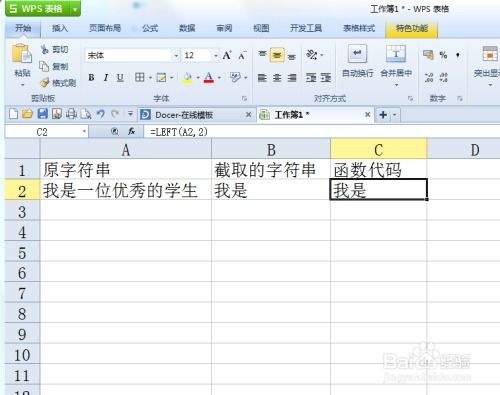
如果需要提取的字符位置规则,那么三个基础函数就能满足需求:left函数从字符串左侧开始提取、right函数从右侧开始提取、mid函数从指定位置开始提取。语法分别为=left(目标单元格,提取个数)、=right(目标单元格,提取个数)、=mid(目标单元格,起始位置,提取个数)。举个例子,如果a1单元格内容为“110105199506123456”(18位身份证号),要提取出生日期,只需要输入公式=mid(a1,7,8),就能得到“19950612”,操作简单好上手,是很多用户的首选方法。
excel2019保留了非常好用的快速填充功能,哪怕字符串规则不统一,也能智能提取。只需要在需要输出结果的第一个单元格手动输入你要提取的内容,然后选中下方需要填充的单元格,按下快捷键ctrl+e,excel就会自动识别你提取内容的规律,批量完成剩余提取。比如文本是“张三-13812345678”“李四:13987654321”这种分隔符不统一的混排文本,手动提取第一个手机号后按下ctrl+e就能一键得到所有号码,对新手非常友好,不用记复杂公式。
如果你的字符串有统一的分隔符,比如用逗号、顿号、空格分隔不同信息,那么可以用分列法快速提取。选中需要处理的数据列,点击顶部菜单栏「数据」选项卡中的「分列」,按照向导选择「分隔符号」,下一步勾选你数据对应的分隔符,点击完成后信息就会自动拆分到不同列,直接取用需要的部分即可,不用输入任何公式,效率很高。
这三种方法覆盖了日常90%以上的字符串提取需求,大家可以根据自己数据的特点选择合适的方法,多操作几次就能熟练掌握,轻松解决各类字符提取问题。

在日常办公中,我们经常遇到需要从一长串数据中提取前几位的情况,比如从身份证号中提取出生年份,从订单编号中截取前缀等。掌握excel中保留数据前n位的技巧,能大大提升工作效率。下面就为大家介绍几种实用方法。使用left函数快速截取left函数是最常用的文本截取函
PS技术已经和普通人的生活密不可分了,出门旅行或者是随手即拍的生活照不一定是最适合当时的构图还有光线条件的,这就需要自己手动来精修;一款好的PSAPP拥有各种不同的修图方式,多重滤镜展现奇妙的场景变化,专业模式调校让所有的元素都恰到好处。
一款好用的识别软件能让用户免去手动输入的麻烦,同时还能快速识别你想保存的文字,有效地提供了各位小伙伴们的工作效率,在这里游戏爱好者小编给大家整理了一份《识别APP专题》,为小伙伴们提供最实用的识别APP软件以及最优质的服务。