
时间:2026-10-29 编辑:news
在excel2021中,图片的嵌入方式决定了它与单元格的关系。嵌入式图片是指图片完全融入到工作表中,随单元格一起移动、筛选和隐藏,不会像浮动图片那样独立漂浮在表格上方。掌握嵌入式图片的设置方法,能让表格排版更加整洁有序。
打开excel2021后,点击顶部菜单栏的"插入"选项卡,选择"图片"按钮,从本地文件或在线来源选取目标图片。图片插入后默认处于浮动状态,此时只需右键点击图片,在弹出的菜单中选择"大小和属性",进入属性面板后找到"属性"选项,将其从"随单元格改变位置和大小"或"浮动"切换为"随单元格移动和大小"。确认设置后,图片便被固定嵌入到对应单元格区域中。

另一种更直观的方法是手动调整。插入图片后,按住鼠标左键将图片拖动到目标单元格内部,释放后图片会初步定位。接着再次右键打开格式设置窗口,将属性改为嵌入式选项。这样图片就会精确贴合单元格边框,随着行高列宽的调整自动缩放,保持与表格数据的高度统一。

嵌入式图片最大的优势在于稳定性强。当用户进行数据排序、筛选或复制粘贴操作时,嵌入式图片会跟随数据同步移动,不会出现错位或丢失的情况。这在制作产品清单、员工信息表、库存管理表等需要图片与数据一一对应的场景中尤为实用。此外,嵌入式图片还便于打印输出,确保最终纸质文档中图文排版整齐美观。
部分用户在设置时发现选项灰色不可选,这通常是因为图片处于选中编辑状态。需要先点击工作表空白处取消图片选中,再重新右键设置。另外,嵌入式图片会增大文件体积,建议在插入前适当压缩图片尺寸。如果后期需要将嵌入式图片恢复为浮动状态,只需在属性面板中重新切换即可,操作灵活且可逆。合理运用这一功能,能显著提升excel2021的数据展示效果。
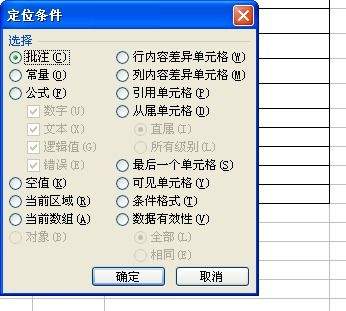
日常用excel整理数据、制作报表时,不少人都遇到过一个糟心问题:表格右边明明没有任何实质内容,却多出一大片好像无限延伸的空白列,滚动条要拉很远才能到底,选了这些列点击删除,刷新或者重新打开文件后,这些空白列又“原地复活”,甚至打印的时候还会多出好几张完全空白



