
时间:2026-10-29 编辑:news
excel监视窗口是一项非常实用的功能,它允许用户在处理大型表格时实时查看特定单元格的数据变化。然而,很多用户在使用过程中会遇到监视窗口遮挡数据或位置不便的问题。掌握调整监视窗口位置的方法,能够显著提升工作效率。
监视窗口是excel中的一个辅助工具,主要用于在编辑或查看其他区域数据时,持续监控指定单元格的内容和公式结果。它以一个独立的小窗口形式存在于屏幕上,用户可以将其拖动到任意位置,避免频繁滚动查找目标数据。
在使用之前,首先需要打开监视窗口。点击excel菜单栏中的"公式"选项卡,在"公式审核"功能组中找到"监视窗口"按钮并点击。首次打开时会提示没有监视的单元格,此时需要点击"添加监视",然后选择想要监控的单元格即可。
打开监视窗口后,窗口默认出现在屏幕上方或居中位置。调整位置的方式非常简单:直接用鼠标按住监视窗口的栏,将其拖动到屏幕上任意合适的位置后松开鼠标即可。用户可以将其放在屏幕左上角、右侧边缘或底部,确保不遮挡主要工作区域。
除了移动位置外,还可以调整监视窗口的大小。将鼠标移至窗口边缘,当光标变为双向箭头时拖动即可缩放。窗口内可以同时监视多个单元格,点击"添加监视"可继续添加,点击列表中的单元格名称可以快速删除不需要的监控项,保持窗口整洁高效。

需要注意的是,监视窗口只能在同一工作簿内使用,无法跨工作簿监控。另外,如果关闭了监视窗口,其中添加的监视信息会被清除,重新打开需要重新设置。建议用户在调整位置时将窗口放置在副屏或不影响主操作区域的位置,这样既能随时查看数据,又不会干扰正常编辑流程。掌握这些技巧后,用户就能轻松管理监视窗口,让数据核对工作变得更加便捷。
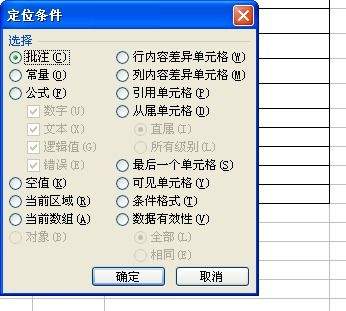
日常用excel整理数据、制作报表时,不少人都遇到过一个糟心问题:表格右边明明没有任何实质内容,却多出一大片好像无限延伸的空白列,滚动条要拉很远才能到底,选了这些列点击删除,刷新或者重新打开文件后,这些空白列又“原地复活”,甚至打印的时候还会多出好几张完全空白
PS技术已经和普通人的生活密不可分了,出门旅行或者是随手即拍的生活照不一定是最适合当时的构图还有光线条件的,这就需要自己手动来精修;一款好的PSAPP拥有各种不同的修图方式,多重滤镜展现奇妙的场景变化,专业模式调校让所有的元素都恰到好处。
小编今天为大家带来实用软件大全,相信大家在生活中总会遇到很多的困难,这些软件可以为大家提供便利,方便大家的生活,希望对大家有帮助。






