时间:2026-10-28 编辑:news
很多excel用户都遇到过这样的问题:原本放在左上角的撤回键突然消失,刚做完误操作没法撤销,慌得半天找不到解决。其实找不到撤回键大多是界面设置问题,少部分是特殊场景限制,不同情况对应不同解决方法。
绝大多数情况下,撤回键消失都是因为快速访问工具栏被误修改,不小心移除了撤销按钮。找回方法很简单:点击左上角「文件」标签,选择下方的「选项」,在弹出的窗口中点击左侧「快速访问工具栏」,在左侧常用命令列表中找到「撤销」,点击「添加」将它移动到右侧显示列表,调整好排序后点击确定,撤回键就会重新出现在界面顶部的快速访问栏中了。
如果赶时间做表,来不及调整界面设置,快捷键是最直接的替代方案。不管撤回键有没有显示在界面上,只要文件处于可编辑状态,windows系统按下「ctrl+z」、mac系统按下「command+z」就能一键触发撤回,多按几次可以连续撤销多步操作;如果不小心撤多了,windows按下「ctrl+y」、mac按下「command+y」就能恢复操作,效率比点击按钮更高,完全不耽误工作进度。
部分情况下不是按钮被藏,而是撤回功能本身被禁用,看起来就像找不到按键:如果文件是只读模式,或者工作表被添加了保护限制编辑,撤回按钮就会变成灰色不可用,常被用户误以为是按键消失。这种情况可以先将只读文件另存到本地再编辑,工作表保护则点击「审阅」选项卡,选择「取消工作表保护」,输入对应密码后就能恢复编辑和撤回功能。如果是关闭文件后重新打开找不到之前的操作撤回,可以点击「文件-信息-管理版本」,从自动保存的历史版本中找回需要的内容。
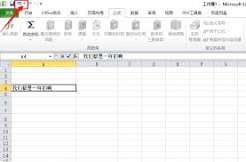
日常使用中可以提前把撤回、保存、重做等常用按钮固定在快速访问栏,关闭excel时不要随意重置界面设置,就能避免误藏按钮的问题,开启office的自动保存功能也能多一层操作回溯保障,就算出问题也能快速找回内容。

日常处理excel表格时,无论是整理客户名单、统计销售数据还是录入员工信息,重复数据都是困扰很多人的常见问题——零散查找删除效率极低,还容易遗漏,掌握excel2019的批量删除重复值方法,能帮你大幅提升数据整理效率。接下来介绍三种适配不同场景的常用方法,覆盖
手机系统软件有哪些?实际上你买到手机时,手机里面就自带了很多系统软件,不一定都是你习惯、喜欢的软件,想换的话可以在这里看看手机系统软件。小编整理了一些好用的系统软件,希望大家喜欢。
对于身在职场工作的我们来说,时间就是金钱,怎么来通过有效的方法来提高办事效率是我们所追求的,有一些手机软件能够帮助我们有效地提高工作效率,快速完成一些工作,非常的方便实用。在这里游戏爱好者小编给大家整理了一份《效率APP专题》,为小伙伴们提供最实用的效率APP软件以及最优质的服务。