时间:2026-10-28 编辑:news
在日常使用excel处理多任务的时候,我们常常需要同时打开多个工作簿,不管是做批量数据处理还是自动化任务开发,很多场景下都需要统计当前打开的工作簿数量。很多用户不知道怎么快速得到这个数据,其实借助excel自带的vba中workbooks对象,就能轻松实现统计,准确率几乎100%。
workbooks是excel vba中的顶层集合对象,它会自动收纳当前excel进程中所有打开的工作簿,每一个打开的工作簿都是workbooks集合中的一个独立元素。我们要统计打开的工作簿数量,只需要读取这个集合自带的count属性就可以了,原理简单,实现起来也不复杂,哪怕是刚接触vba的新手也能快速操作。
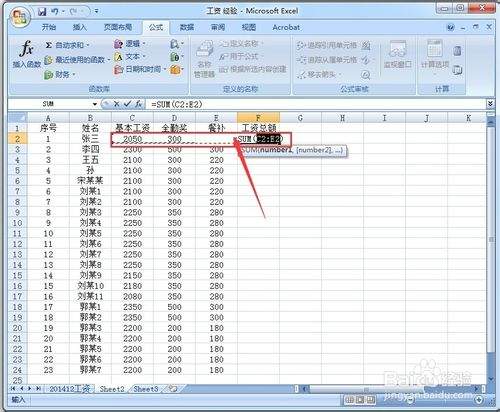
首先打开任意一个excel工作簿,按下快捷键「alt+f11」调出vba开发编辑器;在编辑器左侧的工程窗口右键点击任意项目,选择「插入」-「模块」,新建一个空白代码模块;接下来在模块编辑区域输入如下代码:
sub countopenworkbooks()
msgbox "当前打开的工作簿数量为:" & workbooks.count
end sub
输入完成后按下「f5」运行代码,就会弹出提示框直接显示当前打开的工作簿数量。这个统计结果包含了隐藏工作簿、加载宏这类一般不会显示在任务栏的工作簿,结果非常全面准确。
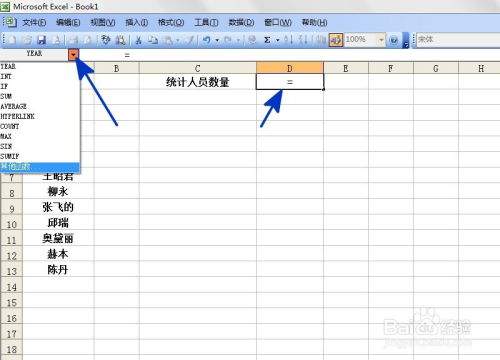
如果需要把统计结果放在excel工作表中,方便后续其他计算调用,可以修改代码把结果写入单元格,示例代码如下:
sub workbookcounttocell()
sheet1.range("a1").value = workbooks.count
end sub
运行后,第一个工作表的a1单元格就会存储统计结果。需要注意的是,使用这个方法需要启用excel宏权限,否则代码无法正常运行,该方法适配所有主流excel版本,操作门槛很低,即使是新手也能跟着步骤一步一步实现,满足日常统计工作簿数量的需求。

很多excel用户都遇到过这样的问题:原本放在左上角的撤回键突然消失,刚做完误操作没法撤销,慌得半天找不到解决。其实找不到撤回键大多是界面设置问题,少部分是特殊场景限制,不同情况对应不同解决方法。快速访问栏误藏,一键找回撤回按钮绝大多数情况下,撤回键消失都是因
PS技术已经和普通人的生活密不可分了,出门旅行或者是随手即拍的生活照不一定是最适合当时的构图还有光线条件的,这就需要自己手动来精修;一款好的PSAPP拥有各种不同的修图方式,多重滤镜展现奇妙的场景变化,专业模式调校让所有的元素都恰到好处。