时间:2026-10-28 编辑:news
在绘制cad图纸的过程中,我们经常会遇到底图叠加、多方案对比、填充区域遮挡标注这类问题,合理设置对象透明度就能轻松解决这类困扰,autocad2014的透明度设置操作非常灵活,既可以修改单个对象,也能批量调整图层,接下来就给大家梳理具体操作方法。
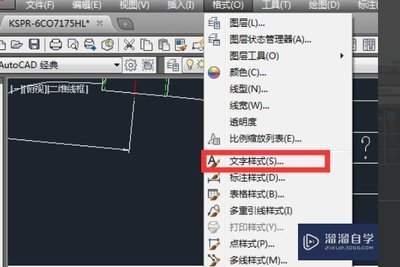
如果只需要调整少数特定对象的透明度,比如某一块填充图案、某个插入的图块,操作起来非常简单。打开你的图纸后,用鼠标框选或者点选需要调整的对象,选中后按下快捷键ctrl+1调出「特性面板」,在特性面板中向下滑动找到「透明度」选项,默认透明度数值为0,代表完全不透明,autocad2014支持设置0-90的透明度数值,数值越高,对象透明程度越高。一般来说,填充剖面线调整到20-30就可以做到不遮挡标注,同时保留清晰的区域区分效果。
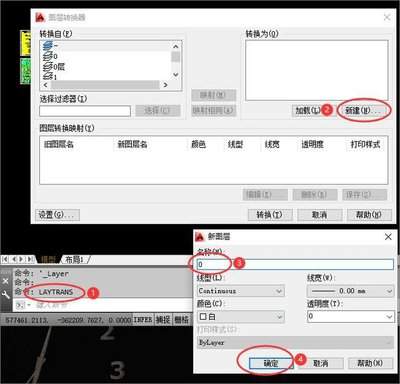
如果同类型对象都放在同一个图层中,比如场地设计的原有地形底图单独放在一个图层,整体调整透明度的效率会高很多。输入快捷键la按下回车,打开「图层特性管理器」,在图层列表中找到需要调整的图层,找到列表中的「透明度」列,点击对应图层的透明度数值,直接输入你需要的数值确认即可,整个图层的所有对象都会同步应用透明度设置。这种方法非常适合方案展示,比如将原有底图调整到20透明度,在上层绘制的新方案就能清晰完整显示,不需要逐个修改对象,节省大量作图时间。
很多用户会插入图片、pdf参照作为设计底图,这里需要注意一个新手容易踩的坑:除了按照上述方法调整整体透明度,如果插入的是白底光栅图片,还要在特性面板中找到「透明显示」开关,将开关设置为「开」,图片原本的白色背景才会变透明,不会遮挡下层的cad线条,避免底图白块盖住设计内容的问题。
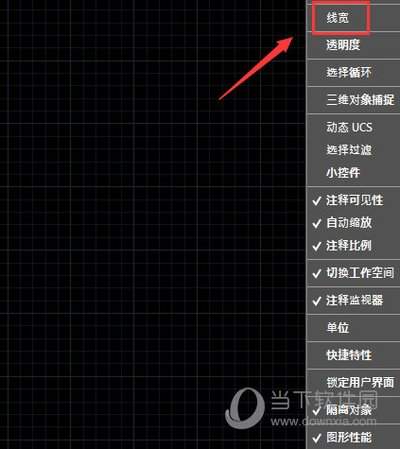
需要提醒大家的是,如果图纸需要打印输出,透明度不要设置过高,超过70的透明度会导致打印后对象颜色过浅难以辨认,日常作图30-50的透明度就能满足大部分使用需求。
做建筑设计、房产测绘的从业者,多半都受过面积计算的苦:手动描框容易漏算错算,改一次图就要重新核算一遍,不同项目规范不一样还要反复调整规则,浩辰cad建筑的特色面积计算功能,刚好解决了这些行业痛点。一键智能识别轮廓,自动分类统计不同于传统cad需要手动勾勒面积轮