
时间:2026-10-20 编辑:news
在很多中小型设计工作室,autocad2010凭借轻量化、兼容性强的特点依然是工程绘图的主力工具,建块是重复绘图场景中提升效率的核心操作,掌握不同需求下的快速建块方法,能节省至少三成的绘图时间,以下从多维度梳理快速建块的实用技巧。
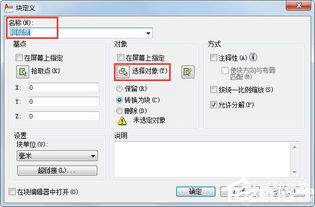
这是日常绘图中最常用的建块场景,需要在当前图纸内快速生成内部块,很多新手习惯点击顶部菜单栏逐级打开「绘图」-「块」-「创建」,完整操作需要四五步,而最快的方法是直接调用命令快捷键,在命令行输入「b」后按下回车键,即可直接弹出块定义对话框,接下来仅需两个核心步骤:一是点击「拾取点」选择块的定位基点,建议选构件的中心点或者连接定位点,方便后续插入对齐,二是点击「选择对象」框选需要成块的所有图元,之后输入自定义块名,根据绘图需求勾选「统一比例」「允许分解」等选项,点击确定即可完成建块,整个操作10秒内就能完成,是单个块创建效率最高的方法。
如果需要将单独保存的外部图纸转为当前图纸的块,除了重新插入创建,最快的方法是通过外部参照绑定转块。先将目标文件以外部参照的方式插入当前图纸,打开外部参照选项面板,右键选中目标参照,选择「绑定」选项,在弹出的对话框中选择「绑定」模式而非插入,确认后外部参照就会直接转为当前图纸的可编辑内部块,不需要重新框选图元、设置基点,比重新创建块节省一半以上的操作时间。
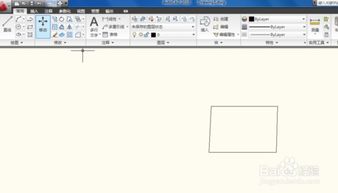
如果需要一次性创建多个标准件块,比如图纸中十几种不同型号的阀门、插座,可以先通过autocad2010的快速选择功能,按图层、构件类型筛选出所有待建块的构件,再用「w(wblock写块)」命令逐个导出保存,每个构件仅需确认一次基点和名称就能完成建块,导出的外部块还能方便后续其他图纸调用,避免重复创建。
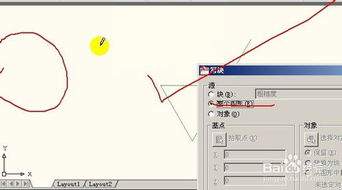
不同建块需求对应不同的快速方法,熟练掌握这三种场景的操作技巧,就能彻底告别繁琐的菜单点击,大幅提升autocad2010的绘图效率。

在工程制图、建筑绘图、机械设计等领域,正多边形是使用率极高的基础图形,autocad2014作为受众极广的经典版本cad软件,提供了多种便捷的正多边形绘制路径,适配不同绘图场景的需求。三种常用命令调用方式autocad2014中调用正多边形绘制命令共有三种路径



