
时间:2026-10-18 编辑:news
在工程制图、建筑绘图、机械设计等领域,正多边形是使用率极高的基础图形,autocad2014作为受众极广的经典版本cad软件,提供了多种便捷的正多边形绘制路径,适配不同绘图场景的需求。

autocad2014中调用正多边形绘制命令共有三种路径,适配不同使用习惯的用户。第一种是命令行快捷键调用,在软件下方的命令行输入快捷键“pol”(完整命令为polygon),按下空格键或回车键即可快速激活命令,这是效率最高的调用方式,适合熟练绘图用户使用。第二种是顶部菜单栏调用,点击顶部导航栏的绘图选项,在展开的下拉菜单中找到正多边形选项点击即可激活,适合新手查找功能使用。第三种是功能区图标调用,在默认工作空间的左侧绘图功能区面板中,找到正多边形对应的图标点击即可,适配可视化操作习惯的用户。

激活命令后,第一步需要输入目标正多边形的边数,autocad2014支持边数范围为3到1024,输入完成确认后即可进入绘制环节,共有三种常用绘制方式。第一种是内接于圆法,指定多边形的中心点后选择“内接于圆(i)”选项,输入外接圆半径即可生成正多边形,适合已知多边形顶点到中心距离的场景,比如建筑绘图中绘制螺栓组排布的辅助多边形。第二种是外切于圆法,指定中心点后选择“外切于圆(c)”选项,输入内切圆半径即可生成,适合已知多边形边到中心距离的场景,比如机械设计中绘制标准六角螺母的外轮廓。第三种是边长绘制法,激活命令后输入“e”确认选项,只需指定多边形一条边的两个端点,就能自动生成对应边数的正多边形,适合需要将多边形对齐到已有线段的场景,灵活性最高。

绘制过程中有两个细节可以提升绘图效率:一是输入半径时,既可以直接输入精准数值确定尺寸,也可以在绘图区点击鼠标指定点位确定半径,适配草图绘制的定位需求;二是如果需要绘制带旋转角度的正多边形,可以通过控制半径点位的位置直接调整多边形朝向,不用绘制完成后再执行旋转命令,简化操作步骤,也能保证图形和现有绘图的对齐精度。
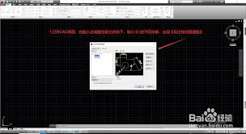
在工程绘图设计领域,autocad2014是受众非常广的经典版本,标注文字作为传递尺寸、加工要求的核心内容,经常会因为方案调整、初始标注失误需要修改,不少新手刚接触时会踩炸开标注修改的坑,其实掌握正确的几种修改方法,就能高效完成操作,还不破坏标注的可编辑属性。
导航作为我们日常出行必备的一个软件,相信很多小伙伴的手机当中都不会缺少这样一类软件。毕竟除了我们常去的一些地方不需要指路以外,基本上在大城市的小伙伴出门都会直接打开导航软件。而且除去指路之外,我们还能通过软件来查看自己所需要的路程时间,并且选择更加有效的行程路线,从而提升我们的赶路效率,那么市面上有哪些好用的导航APP呢?
CAD设计类软件符合行业内建筑设计,平面设计,土木工程,绘图设计等方面的重大要求,另外就是会寻求现有场景下的设计理念跟进,长期的平台项目设计速度转换乃至特定的项目管理规则等,突出本地化综合处理或者相应的设计风格管理上的统一性,有兴趣的可速来本站专区下载体验。



