时间:2026-10-27 编辑:news
在日常办公文档归档、项目方案评审等场景中,excel2019表格里的批注往往记录了重要修改意见、补充说明,很多新手用户常会遇到打印表格时批注无法正常显示的问题,其实根据不同的使用需求,excel2019提供了多种批注打印方案,我们可以按需选择适配的方法。
这种方式是正式归档场景中最常用的方案,不会遮挡原表格的任何内容,排版整洁易读。具体操作步骤为:打开需要打印的目标excel表格,点击顶部菜单栏的「页面布局」选项卡,找到「页面设置」功能组右下角的斜向小箭头,点击打开完整的页面设置对话框。随后切换到「工作表」选项卡,找到「批注」下拉选择框,在选项中点击「工作表末尾」,设置完成后点击「打印预览」,就可以提前看到所有批注整理罗列在表格最后一页的效果,确认排版无误后直接发送打印即可。
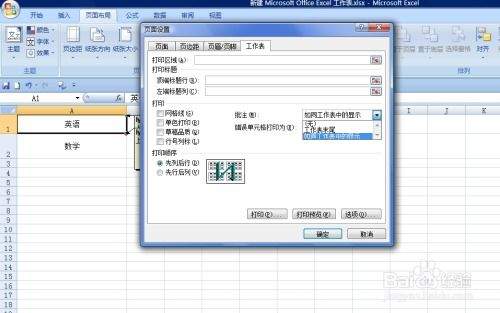
如果需要展示批注对应的修改位置,比如向负责人展示表格的修改标记,就可以选择原位置打印方案。操作时首先要调出需要打印的批注:如果只需要少量批注显示,可选中对应带批注单元格,右键点击选择「显示批注」;如果需要显示全部批注,就点击顶部「审阅」选项卡,点击「显示所有批注」。调整好批注位置避免遮挡关键数据后,再打开页面设置对话框,将「批注」选项设置为「如同工作表中的显示」,预览确认后打印即可得到带原位置批注的表格。
如果表格中存在大量批注,只需要打印几个核心批注,可以先进入「审阅」选项卡,只将需要打印的批注设置为显示状态,不需要打印的批注保持隐藏,之后再按照原位置打印的步骤设置,打印时只会输出已经显示的特定批注,完全满足筛选核心内容打印的需求,不用额外删除多余批注。
在日常excel数据处理中,我们经常会遇到提取文本前几个字符的需求,比如从身份证号提取码、从商品编号提取分类码、从企业名称提取地域前缀等等,不同场景下有不同的便捷方法,我们可以根据自身需求选择合适的方式。基础通用方法:left函数批量提取left函数是exce