时间:2026-10-27 编辑:news
在做工作汇报、方案演示或是内容运营的时候,很多人都需要把整理好的excel表格转成图片使用,但不少人习惯用截图工具截取,得到的图片要么边缘裁切不齐,放大之后字体发虚、表格线条模糊,根本满足不了正式场景的使用需求。其实只要选对方法,就能从excel导出无损的高清图片,适配从线上分享到线下印刷的各类需求。
如果只是偶尔导出单张表格,不需要额外下载工具,用excel自带功能就能搞定。先选中需要导出的表格区域,按下ctrl+c复制,接着点击开始选项卡下的粘贴下拉按钮,选择“选择性粘贴”,在弹出的窗口中选中“图片(增强型图元文件)”确认。这种格式属于矢量图,无论怎么放大都不会出现锯齿模糊,粘贴完成后右键点击生成的图片,选择“另存为图片”,格式优先选择png,比jpg的清晰度更高,保存后就能得到高清表格图。如果需要导出整个工作表的所有内容,可以将文件另存为网页格式,保存完成后,打开同目录下生成的文件夹,就能找到分辨率足够的整张表格图片。
如果导出的图片需要用于线下印刷、大型展板制作,仅仅用默认参数导出的图片可能达不到精度要求,只需要提前调整excel的默认分辨率参数即可。打开excel的“文件”选项卡,点击“选项”进入高级设置页面,往下滑动找到“输出”分类,就能看到“将默认分辨率设置为”的选项,把默认的96dpi修改为300dpi,就能达到印刷级的精度要求,修改完成后再按照之前的步骤导出图片,精度就能满足专业场景需求。如果使用的是office 365或是2021及以上版本的excel,选中表格区域后右键直接就能找到“导出为图片”选项,还能直接自定义分辨率,操作比旧版更加简便。
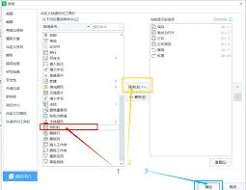
如果需要批量导出多个工作表的表格为图片,手动操作效率太低,可以借助工具完成。常用的免费excel插件比如方方格子,就自带批量导出高清图片的功能,一键就能批量导出所有选中工作表的表格,还能统一设置分辨率和保存路径,对于经常需要导出表格图片的办公人员来说,能大幅提升工作效率。如果只是临时使用,也可以选择正规的在线转换工具,上传文件后就能直接生成高清图片下载,不过需要注意,如果表格涉及敏感业务数据,不要使用公共在线工具,避免发生数据泄露。日常使用中尽量不要选择截图导出,正式场景下正规导出方法得到的图片清晰度远高于截图,能更好的展现表格内容细节,避免模糊影响阅读体验。

在日常工作汇报和数据分析中,不少用excel2016做图表的朋友都会遇到同一个问题:展示图表后,受众想要核对具体数值,还得来回跳转翻找原始数据源,既影响演示节奏,也显得排版不够专业。其实只要在图表底部添加自带的联动数据表格,就能解决这个问题,操作也没有大家想的