时间:2026-10-27 编辑:news
很多音频剪辑爱好者至今仍在使用cooledit pro处理音频素材,默认的蓝白波形配色看久了容易产生视觉疲劳,不少人不知道这款软件其实支持自定义波形颜色,调整后既能适配个人使用习惯,也能有效提升剪辑效率,接下来就教大家具体的设置方法。
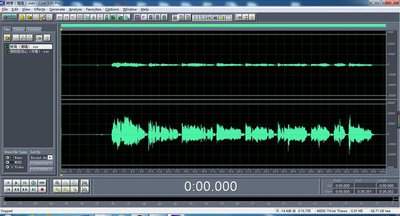
首先打开cooledit pro软件,不管是新建空白音频项目还是打开已有的音频文件,都可以进行颜色设置。点击软件顶部导航栏的「选项」菜单,在下拉列表中找到「设置」选项点击,打开设置弹窗后,在左侧的功能分类栏中找到「显示」选项,就能进入波形显示的配置页面,很多新手找不到颜色设置,就是没注意到分类菜单里的「显示」。
进入显示设置面板后,就能看到专门的「波形颜色」设置区域,这里细分了左声道波形、右声道波形、选中区域波形、波形背景、静音线等多个模块的颜色选项。想要修改哪一部分,就点击对应模块的颜色方块,点击后会弹出系统调色板,你可以选择软件自带的预设颜色,也可以输入自定义rgb参数调出专属配色。比如习惯暗色系工作环境的用户,可以把波形背景设置为深灰色,波形设置为高饱和度的亮绿色,长时间剪辑也不容易眼睛酸涩;需要对比多轨波形的用户,还可以给不同轨道设置差异化颜色,方便快速区分。调整完成后先点击「应用」预览效果,满意后确认即可。
设置完成后,配色会自动保存,下次打开软件依然生效,如果遇到改完不显示、设置不保存的问题,一般是破解版组件缺失导致,可以重新进入设置调整后,点击确认再重启软件即可,有备份需求的用户也可以提前导出软件配置文件,重装后直接导入就能复用配色,不用重新调整。整个设置过程不超过两分钟,却能大幅提升长时间剪辑的使用体验,适合经常用这款软件的用户尝试调整。

不少风光、人像摄影作品,往往场景构图都满意,唯独天空部分平淡乏味,或是灰蒙蒙一片破坏整体氛围,学会用ps给图片变换天空,就能轻松拯救废片,获得氛围感十足的成片。前期素材准备,匹配光影是核心换天空的第一步不是操作,而是选对素材。首先原片最好满足天空和主体分界清晰
导航作为我们日常出行必备的一个软件,相信很多小伙伴的手机当中都不会缺少这样一类软件。毕竟除了我们常去的一些地方不需要指路以外,基本上在大城市的小伙伴出门都会直接打开导航软件。而且除去指路之外,我们还能通过软件来查看自己所需要的路程时间,并且选择更加有效的行程路线,从而提升我们的赶路效率,那么市面上有哪些好用的导航APP呢?
给大家带来很多实用的备份软件,重要的办公信息都能有效的备份起来,防止各种重要的数据丢失,一键就可以备份好,操作都很轻松,备份信息都会自动的划分好,用户寻找起来都很简单,可以自由去编辑备份的信息内容,主要的信息删除丢失后,我们还可以去使用备份着的数据信息。