
时间:2026-10-18 编辑:news
在ps做设计时,矢量蒙版凭借无损缩放、方便修改的特性,被广泛用于图层遮挡、产品抠图、界面设计等场景,但很多使用者只会创建蒙版,不清楚如何二次编辑矢量蒙版中的图形,其实只要理清路径编辑的逻辑,操作起来十分简单。
编辑矢量蒙版图形的核心,本质就是编辑蒙版内的路径——矢量蒙版靠路径的轮廓控制图层的显示隐藏,因此修改路径就是修改蒙版效果。操作前最关键的一步,是点击图层面板中矢量蒙版的缩略图,选中蒙版后画布会自动显示蒙版中的路径轮廓,如果错选了图层缩略图,后续操作只会修改图层本身的内容,不会作用到蒙版上,这是新手最容易踩的操作误区。
如果你的矢量蒙版是用ps自带形状工具绘制生成的,编辑方式非常灵活:想要调整整体轮廓,选择工具栏中的钢笔工具(快捷键p)或直接选择工具(快捷键a),点击路径上的锚点,拖动锚点就能改变位置,拖动锚点两侧的方向杆就能调整路径曲率;想要新增锚点,只需把钢笔工具放在路径空白处点击,删除锚点点击已有锚点即可完成操作。如果蒙版是由多个形状组合而成,用路径选择工具点击单个形状就能单独拖动、缩放,按住shift拖动控制点还能保持比例不变。如果想要调整形状的遮挡逻辑,选中对应路径后,在顶部属性栏修改布尔运算模式即可,比如把「添加形状」改为「减去形状」,就能一秒调整显示区域。
很多设计师会把ai绘制的路径导入ps做矢量蒙版,这类路径同样可以灵活编辑:选中蒙版缩略图后,如果路径是成组状态,右键选择取消编组,就能单独编辑各个部分的轮廓,用直接选择工具框选多个锚点,还能批量调整局部轮廓的位置。如果想要给原有矢量蒙版新增图形,只需选中蒙版后,切换到形状工具,选择「路径」绘制模式,设置好对应布尔运算,绘制的新图形就会自动添加到蒙版中。

编辑ps矢量蒙版中的图形,核心是牢记「先选蒙版再操作」的原则,编辑逻辑和常规路径编辑完全一致,修改后不会像像素蒙版一样出现模糊发虚,完全可以满足设计过程中多次调整的需求,整体操作难度并不高,熟悉几次就能快速上手。
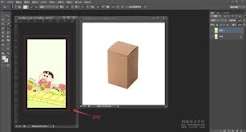
很多中小商家、新手设计师想自己搞定产品包装,不用复杂的专业包装软件,用大家熟悉的ps就能做出符合印刷要求的成品,今天就梳理清晰可落地的操作步骤。前期准备:确定尺寸建立画布做包装的第一步不是急着做设计,而是先明确成品包装的实际尺寸,如果是规则纸盒,可以先找对应尺
PS技术已经和普通人的生活密不可分了,出门旅行或者是随手即拍的生活照不一定是最适合当时的构图还有光线条件的,这就需要自己手动来精修;一款好的PSAPP拥有各种不同的修图方式,多重滤镜展现奇妙的场景变化,专业模式调校让所有的元素都恰到好处。



