
时间:2026-10-16 编辑:news
很多摄影后期和平面设计中,我们常会需要给画面添加同款元素,比如把照片里开得正好的花朵复制到空白位置,让构图更饱满,ps的仿制图章工具就是实现这个需求最简单高效的工具,新手也能快速上手。
打开ps导入目标照片,首先按ctrl+j复制一层背景图层,避免操作失误破坏原片。在左侧工具栏找到仿制图章工具,图标为印章形状,点击选中后,上方属性栏调整参数:如果复制的是边缘柔和的鲜活花朵,将画笔硬度调整为10%-20%,不透明度设置为85%左右,流量调整为90%,这样复制出来的花朵边缘不会生硬割裂;再按键盘上的中括号键调整画笔大小,让画笔整体比目标花朵稍大一圈,方便后续操作。如果想要单独调整复制后的花朵,可以先新建一个空白图层,再勾选属性栏的「对所有图层取样」选项,复制的花朵会直接生成在新图层上,方便后期修改。
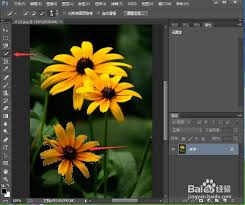
取样是仿制图章复制成功的核心步骤,新手很容易在这里出错。操作时按住alt键,将鼠标光标移动到要复制的花朵上,点击花朵颜色过渡均匀的中间区域完成取样,尽量不要直接点击花瓣边缘或花朵和背景的交界位置,避免取样时带入多余的背景色块。如果花朵体积较大,明暗层次丰富,可以分区域取样:先取样花朵暗部的花萼位置,涂抹对应区域后,再取样亮部的花瓣,这样能最大程度还原花朵原本的光影层次,不会复制出一片模糊色块。
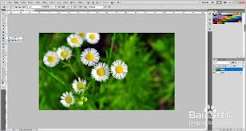
取样完成后,将鼠标移动到想要放置新花朵的位置,按住鼠标轻轻涂抹,不要一次性铺满,慢慢移动就能还原出完整的花朵。复制完成后,如果新花朵和背景光影不匹配,可以调整新图层的亮度对比度,让它和整体画面统一;想要避免复制花朵的重复感,还可以按ctrl+t激活自由变换,稍微旋转角度、缩小放大10%左右,看起来会更自然。
整个操作下来只需要一两分钟,多调整两次取样位置就能得到逼真的复制效果,很适合用来优化空荡的照片构图,或是为设计作品补充自然元素,新手操作两三次就能熟练掌握技巧。

做短视频的你是不是遇过这种难题:加个关注引导框,太实会挡住视频主体,观众看不清内容;太淡又没人注意,转粉率一直上不去?今天就教你用ae结合ps做一款自带透明感的灵动关注引导动画,不挡画面还能精准抓注意力,新手10分钟就能学会。第一步:ps绘制分层透明素材打开p






