
时间:2026-10-18 编辑:news
在photoshop(简称ps)的众多滤镜工具中,查找边缘是一个使用率很高但很多新手不太熟悉的功能,它能快速识别画面中不同色块和明暗的交界,提取轮廓线条,不管是抠图、转线稿还是做特殊设计效果都很好用。接下来就详细说说ps怎样进行查找边缘操作。
首先打开ps,导入你需要处理的目标图片,这里建议大家先复制原背景图层,养成非破坏性编辑的好习惯,避免误操作破坏原图。复制完成后,点击顶部菜单栏的「滤镜」选项,在下拉菜单中找到「风格化」,二级菜单里就能找到「查找边缘」工具了。点击这个选项后,ps就会自动对当前选中的图层进行处理,把画面中对比度差异大的边缘提取出来,默认会生成浅色背景配深色轮廓的效果。

直接生成的查找边缘效果往往达不到我们的预期,需要做后续调整。如果你是要提取物体轮廓或者转手绘线稿,可以打开「图像-调整-色阶」,拖动滑块加深暗部线条、提亮浅色背景,去除多余杂色,就能得到干净清晰的轮廓线;如果你是用查找边缘辅助抠图,比如抠带毛发的动物或者蓬松头发,可以提取边缘后调整对比度,再载入选区反选,就能得到边缘细腻准确的选区。如果怕破坏原图,可以把图层转为智能对象再添加查找边缘滤镜,后续随时可以修改参数,不会对原图造成不可逆的影响。
除了辅助抠图和提取线稿,查找边缘还能用来做很多特殊效果,比如给照片做复古线稿插画,只需要处理后叠加上肤色、背景色彩就能得到氛围感满满的手绘插画;做平面设计的时候,用查找边缘处理纹理素材再叠加到画面上,能得到独特的轮廓质感效果,让设计更有层次。其实查找边缘的操作本身非常简单,核心是根据不同的使用需求做好后续调整,新手多尝试两次就能熟练掌握这个实用工具。
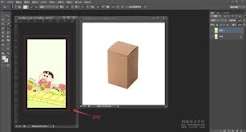
很多中小商家、新手设计师想自己搞定产品包装,不用复杂的专业包装软件,用大家熟悉的ps就能做出符合印刷要求的成品,今天就梳理清晰可落地的操作步骤。前期准备:确定尺寸建立画布做包装的第一步不是急着做设计,而是先明确成品包装的实际尺寸,如果是规则纸盒,可以先找对应尺
PS技术已经和普通人的生活密不可分了,出门旅行或者是随手即拍的生活照不一定是最适合当时的构图还有光线条件的,这就需要自己手动来精修;一款好的PSAPP拥有各种不同的修图方式,多重滤镜展现奇妙的场景变化,专业模式调校让所有的元素都恰到好处。
Photoshop是Adobe家族下载人数最多,人群覆盖面最广的设计类软件,一直都是定性于各类图像的创意绘制,依托软件足够精准的色彩属性栏,使用自带一系列软件效果,第三方引入滤镜效果,添加设计师个人的创作风格融入其中,本站整理了各大历史版本Photoshop供大家自主选择下载。




