时间:2026-10-22 编辑:news
很多刚接触photoshop的新手,常会对工具模式切换一头雾水——选错模式不仅拖慢操作效率,还可能得到完全不符合预期的效果。实际上ps的工具模式切换有多种路径,可适配不同操作习惯和使用场景。
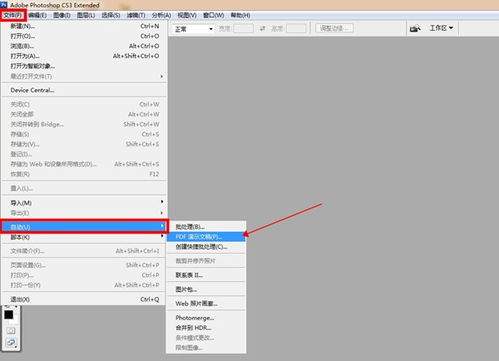
对于已经熟悉ps布局的用户来说,快捷键是切换工具模式最快的方式。ps为每个工具家族都设置了默认快捷键,比如移动工具对应v、选框工具对应m、套索工具对应l、画笔工具对应b,按下对应按键就能直接选中该工具组的默认工具。如果需要切换同工具组下的不同模式工具,只需按住shift+对应工具快捷键,即可循环切换同组所有工具,比如需要在矩形选框和椭圆选框间切换,按shift+m就能一秒完成操作。如果默认快捷键不符合你的使用习惯,还可以通过「编辑-键盘快捷键」菜单自定义设置,把常用模式的快捷键改成顺手的按键,进一步适配自己的操作节奏。
刚入门还不熟悉快捷键的新手,可以通过鼠标点击完成直观切换。ps左侧的工具栏中,收纳了多个模式工具的工具组右下角会显示一个小三角标识,右键点击该工具或者长按左键,就能弹出该工具组下所有工具模式,点击需要的选项即可完成切换。需要注意的是,选中工具后,多数工具的细分工作模式还可以在界面顶部的属性栏切换,比如选框工具选中后,属性栏会提供新选区、添加到选区、从选区减去等不同工作模式,钢笔工具也支持在路径、形状、像素三种核心模式间切换,这是很多新手容易忽略的重要切换。
如果某类工具模式是你设计修图中的高频选项,可以通过自定义工具栏的方式简化切换流程。点击工具栏顶部的三个点图标,选择「编辑工具栏」,就能把常用的工具模式从工具组中单独拖出来,放在工具栏的固定位置,下次使用直接点击即可,无需每次右键展开工具组查找,能大幅提升高频操作的效率。这种方式尤其适合职业修图师、设计师,可以根据自己的工作内容定制专属工具栏,减少切换工具的冗余步骤。

不管是做产品宣传图、活动海报立体字还是小型空间效果图,很多新手都会觉得做立体感必须学复杂的3d软件,其实用日常熟悉的ps,就能快速做出自然高级的立体效果图,核心是抓准结构和明暗逻辑,新手也能快速上手。前期准备:梳理立体结构分层开始制作前,先理清你要做的物体的立
对于身在职场工作的我们来说,时间就是金钱,怎么来通过有效的方法来提高办事效率是我们所追求的,有一些手机软件能够帮助我们有效地提高工作效率,快速完成一些工作,非常的方便实用。在这里游戏爱好者小编给大家整理了一份《效率APP专题》,为小伙伴们提供最实用的效率APP软件以及最优质的服务。
Photoshop是Adobe家族下载人数最多,人群覆盖面最广的设计类软件,一直都是定性于各类图像的创意绘制,依托软件足够精准的色彩属性栏,使用自带一系列软件效果,第三方引入滤镜效果,添加设计师个人的创作风格融入其中,本站整理了各大历史版本Photoshop供大家自主选择下载。