时间:2026-10-22 编辑:news
在ps设计中,径向模糊是赋予文字动感、氛围感和视觉引导性的常用技巧,不同于平面化的普通模糊,径向模糊可以根据自定义中心点做出放射或旋转效果,适配海报、电商主图、氛围感封面等多种设计场景,接下来从不同维度讲解实操方法。
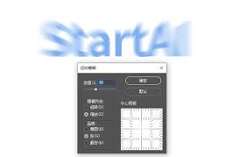
打开ps新建画布后,输入需要处理的文字,调整好字体、字号和配色后,右键点击文字图层选择「栅格化文字」,随后点击顶部菜单栏的「滤镜-模糊-径向模糊」,在弹出的设置面板中,即可调整核心参数:「数量」控制模糊的强度,数值越高模糊范围越大;「模糊方法」分为缩放和旋转两类,缩放适合做放射冲击力,旋转适合做晕影氛围感;拖动预览框中的中心点,还可以灵活调整模糊的扩散中心,确认参数后点击确定就能得到基础的径向模糊文字,适合新手快速入门练习。
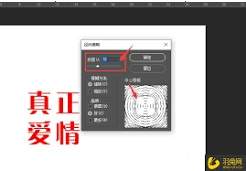
很多新手直接模糊原文字,容易出现文字完全糊住无法识别的问题,分层处理法就能解决这个痛点:保留原文字图层放在最上层,复制原文字图层放到下层,只给下层文字添加径向模糊效果,还可以根据设计需求给模糊层修改混合模式,选择滤色、变亮就能做出发光放射效果,选择正片叠底就能做出暗调晕影效果,最后稍微调低上层原文字的不透明度,就能兼顾模糊氛围感和文字清晰度,适配绝大多数商业设计需求。
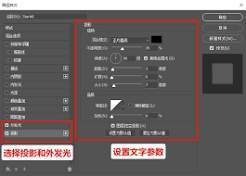
做运动风海报的文字,建议选缩放模糊,数量设置在50-80之间,中心点偏文字一侧,就能做出向前冲刺的动感;做电商促销主图的优惠文字,将模糊中心点放在核心优惠信息处,向外做放射模糊,能自然引导用户视线;做复古情绪封面文字,选旋转模糊,数量控制在20-40之间,中心点放在角落,就能做出柔和的氛围感晕影,贴合设计整体调性,灵活调整参数就能适配不同的设计需求。

对于刚接触photoshop的新手来说,做图时随手新建图层,最后攒出几十上百个图层是常事,过多的分层不仅会让软件运行卡顿,查找调整元素也十分麻烦,掌握不同场景下的合并图层方法,既能精简工程文件,也能保留调整空间,接下来就为大家梳理全场景的ps合并图层操作。合并
滤镜一直是各种照片效果的重要处理工具,普通的照片看起来干巴巴的,虽然说更为贴近真实,实际上人们都愿意看更为吸引眼球,色彩和图片构图都更为好的照片,所以还是需要在照片发布之前修一下的;滤镜app基本可以做到把当前的背景和颜色进行一键替换,让它看起来更符合当时的场景,感兴趣的用户快来下载吧。
一款好用的识别软件能让用户免去手动输入的麻烦,同时还能快速识别你想保存的文字,有效地提供了各位小伙伴们的工作效率,在这里游戏爱好者小编给大家整理了一份《识别APP专题》,为小伙伴们提供最实用的识别APP软件以及最优质的服务。