时间:2026-10-26 编辑:news
在复古互联网创意设计和早期动画素材复刻中,flash(现更名为adobe animate,兼容原flash工程格式)制作的流动彩虹文字,一直是极具辨识度的经典设计效果,不少新手创作者刚接触这类设计时,常会对渐变填充和动效设置摸不着头脑,本文从多个维度拆解完整制作流程。
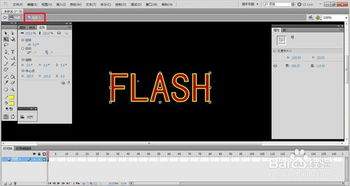
打开adobe animate(原flash professional)后,根据使用需求新建画布,用于社交平台分享的作品可设置为800*400像素,背景选择黑色或浅灰色来突出文字色彩。文字字体建议选择粗笔划的无衬线字体,比如思源黑体bold、方正黑体,粗笔划能完整展现彩虹渐变的层次,避免细笔划出现色彩断层,提前确定好文字内容,方便后续调整排版。
选择文字工具输入预设内容,调整字号、字间距和整体位置后,连续按下两次ctrl+b,将文字从可编辑文本打散为矢量形状,这一步是填充渐变的核心前提,未打散的文字无法修改填充属性。随后打开颜色面板,将填充类型设置为线性渐变,依次添加红、橙、黄、绿、蓝、紫六个色标,调整每个色标的间隔让色彩分布均匀,也可根据喜好调整个别色标的透明度,让效果更通透。最后用渐变变形工具调整渐变的方向和范围,让完整的彩虹覆盖所有文字。
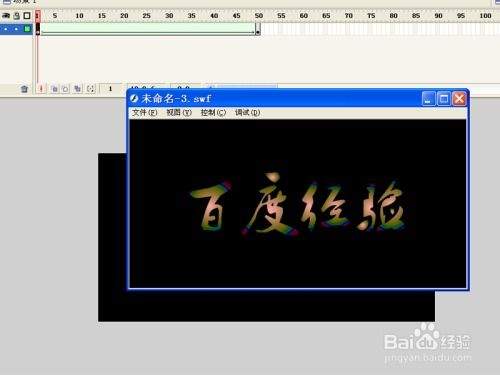
如果想要做出经典的流动彩虹效果,可在时间轴的第30帧插入关键帧,选中该帧的渐变后,用渐变变形工具将整体渐变平移一个完整文字的宽度,随后在两个关键帧之间创建形状补间动画,最后在最后一帧添加「gotoandplay(1)」代码实现循环播放。导出时,做动图可选择gif格式调整压缩参数控制体积,做网页素材可导出mp4或webm格式保留透明通道,做印刷类静态素材可以导出高清png。整个操作难度低,只要把控好渐变分布和动画速度,就能做出自然流畅的经典彩虹文字效果,适配复古设计、创意海报、动效头像等多种使用场景。

在ps修图、平面设计工作中,剪切蒙版是使用率远高于普通蒙版的无损编辑工具,但不少新手设计师常常搞不清它的逻辑和用法,总把它和普通图层蒙版混淆,今天就带大家全面掌握剪切蒙版的使用方法。什么是ps剪切蒙版简单来说,剪切蒙版是依靠图层顺序控制显示范围的编辑工具,核心
PS技术已经和普通人的生活密不可分了,出门旅行或者是随手即拍的生活照不一定是最适合当时的构图还有光线条件的,这就需要自己手动来精修;一款好的PSAPP拥有各种不同的修图方式,多重滤镜展现奇妙的场景变化,专业模式调校让所有的元素都恰到好处。
网站中很多文件因为体积最优化存储的缘故,选用压缩文件格式来提供下载,本地没有压缩解压软件可不行,这回小编为用户们罗列了一批相当实用的电脑压缩软件,安装以后默认绑定市面上常见压缩文件格式类型,选取默认存储路径,最大程度减少压缩服务中的损失。