时间:2026-10-17 编辑:news
在短视频配音、播客节目、音乐混缩等各类音频创作场景中,淡入淡出是优化听觉体验、消除音频突兀感的基础效果,adobe audition(以下简称au)作为专业音频处理工具,可满足从基础快速制作到精细化自定义的不同需求,接下来从多个维度拆解au添加淡入淡出效果的方法。
对于新手或是只需要基础效果的创作者来说,au的角点拖拽法是最高效的选择。导入音频后,无论在波形编辑器还是多轨编辑界面都可操作:单条音频块的左上角有一个隐藏的方形调节角点,按住该角点向右拖拽,即可自动生成淡入效果,拖拽的距离越长,淡入的持续时长就越久;同理,拖动音频块右下角的方形角点向左拖拽,就能快速生成淡出效果。这种方法无需调整复杂参数,几分钟就能完成全片音频的淡入淡出处理,适合短视频bgm、普通口播剪辑这类对效果要求不复杂的场景。
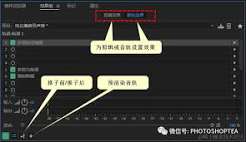
如果是对音频质感要求较高的专业创作,就需要用自定义参数调整效果。在多轨界面选中目标音频,开启音量包络线后,可在淡入区间添加多个关键帧,自由拖动关键帧调整音量变化曲线:舒缓的白噪音、背景音乐可以选择s型曲线,让音量变化更自然柔和;快剪转场的音频则适合用线性曲线,实现干净利落的过渡。也可以通过顶部导航栏的「效果-振幅与压限-淡入淡出」打开设置面板,自定义淡入淡出时长,还能选择对数、线性、指数三种不同曲线,匹配不同的音质变化需求。
淡入淡出的参数没有通用标准,需要结合场景调整:口播类音频的淡入时长一般控制在0.5-1秒,避免开头突兀,淡出控制在1-2秒,给听众留有余韵;双音轨转场的交叉淡入淡出,可直接用au自带的「交叉淡化」工具,选中两首重叠的音频一键生成,自动平衡重叠区域的音量;背景音类音频,比如vlog环境音、助眠白噪音,淡入淡出可以拉长到3-5秒,让音频融入整体更自然。调整完成后一定要试听确认,避免过长的淡入淡出拖慢整体节奏,或是参数过短带来的听觉突兀感,适配内容节奏的淡入淡出,才能真正提升音频的完成度。

在平面设计中,立体环绕图形是很受欢迎的创意元素,不管是品牌logo设计、活动海报,还是电商主图装饰,自然的立体环绕效果都能轻松提升设计层次感,用photoshop制作并不复杂,新手跟着步骤操作也能做出专业效果。新建画布并准备基础元素打开ps后根据使用场景新建画
随着科技的进步,慢慢的各种各样的导航类APP取代了我们以往的地图,在这类APP中不仅仅可以导航,还可以查询公交地铁等等,还有语音播报,功能十分多样,小编今天为大家带来了导航APP合集,快来下载吧。
导航作为我们日常出行必备的一个软件,相信很多小伙伴的手机当中都不会缺少这样一类软件。毕竟除了我们常去的一些地方不需要指路以外,基本上在大城市的小伙伴出门都会直接打开导航软件。而且除去指路之外,我们还能通过软件来查看自己所需要的路程时间,并且选择更加有效的行程路线,从而提升我们的赶路效率,那么市面上有哪些好用的导航APP呢?