时间:2026-10-26 编辑:news
在photoshop的分层创作逻辑中,锁定图层是避免误操作、提升作图效率的基础核心功能,不少新手创作者容易忽略这项设置,往往在完成大半内容后不小心拖动、擦改了已定稿的图层,不得不返工消耗大量时间,本文从操作方法、功能差异、场景适配多个维度梳理ps锁定图层的正确用法。
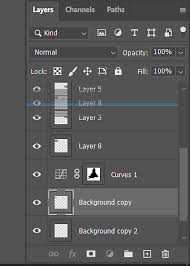
选中目标图层后,在ps图层面板的顶部,共有四种不同维度的锁定选项,对应不同的保护需求:第一个是锁定透明像素,图标为半透明棋盘样式,开启后仅保护图层的透明区域,创作者只能在已有像素的范围内编辑,不会改动透明部分;第二个是锁定图像像素,图标为带斜杠的画笔样式,开启后禁止修改任何像素内容,仅允许移动图层位置;第三个是锁定位置,图标为带斜杠的十字箭头,开启后禁止移动图层,但可以正常编辑像素内容;第四个是全部锁定,图标为闭合锁形,开启后图层无法进行任何编辑、移动操作,是保护性最强的锁定方式。
面对多个需要锁定的图层,无需逐个操作:按住ctrl点击可选中多个不连续图层,按住shift点击可选中连续图层,选中后点击任意锁定选项即可批量完成设置。ps也预设了快捷按键,windows系统按下ctrl+/、mac系统按下command+/,即可一键完成选中图层的全部锁定,再次按下即可解锁,适配大部分日常保护需求。如果是已经链接的多个关联图层,还可以右键点击任意一个链接图层,选择「选择链接图层」后一键批量锁定,节省大量重复操作的时间。
不同创作场景要选择对应的锁定方式,才能兼顾安全性和编辑效率:画插画线稿上色时,开启线稿层的锁定透明像素,就能直接铺色不会溢出线外,比做选区更灵活高效;平面设计排版时,完成底图对齐后开启锁定位置,既可以防止误移底图,又能保留在底图上标注调整的权限;定稿后的固定内容,直接开启全部锁定,彻底杜绝误操作风险。需要注意的是,锁定仅限制编辑操作,不限制删除操作,如果需要彻底保护成品内容,可将锁定图层放入单独图层组后再次锁定即可。

在海报设计、新媒体封面、潮牌视觉创作中,扭曲3d文字是自带视觉张力的热门效果,很多新手觉得ps操作复杂难上手,其实按照步骤一步步操作,就能做出自然流畅的专业效果。第一步:创建基础画布与文字打开ps后,根据使用场景新建对应尺寸的画布,比如做新媒体封面可以设置为1
PS技术已经和普通人的生活密不可分了,出门旅行或者是随手即拍的生活照不一定是最适合当时的构图还有光线条件的,这就需要自己手动来精修;一款好的PSAPP拥有各种不同的修图方式,多重滤镜展现奇妙的场景变化,专业模式调校让所有的元素都恰到好处。
Photoshop是Adobe家族下载人数最多,人群覆盖面最广的设计类软件,一直都是定性于各类图像的创意绘制,依托软件足够精准的色彩属性栏,使用自带一系列软件效果,第三方引入滤镜效果,添加设计师个人的创作风格融入其中,本站整理了各大历史版本Photoshop供大家自主选择下载。