时间:2026-10-26 编辑:news
很多设计师做海报、新媒体封面的时候,都喜欢用背景填充文字的效果,把风景、肌理、产品图融入文字轮廓,既能传递信息又能提升设计的高级感,不少ps新手不知道怎么快速做出这种效果,接下来就给大家分享通用的操作方法,新手也能一分钟上手。
打开ps后,先将你想要填充进文字的背景素材拖入画布,解锁素材图层后调整素材大小,匹配画布尺寸。接着选择左侧工具栏的文字工具(快捷键t),输入你需要的文字内容,这里建议选择笔画较粗的字体,比如思源黑体bold、站酷高端黑等,细字体填充后不容易看出背景细节,效果会打折扣。输入完成后调整文字的大小和位置,确认文字摆放符合你的设计需求后,梳理图层面板的顺序:将文字图层放在下方,背景素材图层放在文字图层的上方,这一步顺序不能错,是后续操作的核心基础。
这是ps里最简便的非破坏性填充方法,不需要删格化文字,后续修改调整都很方便。操作方法很简单:将鼠标移动到背景素材图层和文字图层的中间位置,按住windows系统的alt键(mac系统按住option键),鼠标图标会变成一个带折线的剪贴图标,此时点击鼠标左键,就能自动创建剪贴蒙版,背景素材会自动被裁剪成文字的轮廓,一步完成填充。如果需要调整背景显示的区域,直接选中背景素材图层拖动移动位置即可,文字轮廓不会发生任何变化。如果你记不住快捷键,也可以右键点击背景素材图层,在下拉菜单中选择「创建剪贴蒙版」,效果完全一致。
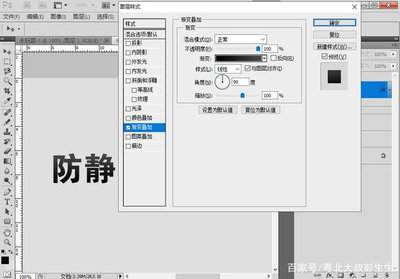
完成基础填充后,你可以根据设计需求优化效果,如果想要文字更突出,双击文字图层,添加1-2像素的浅色或深色描边,也可以加一层透明度20%左右的轻微外投影,拉开文字和画布背景的层次感。如果需要更换填充背景,只需要隐藏原背景素材,放入新素材后重新创建剪贴蒙版即可,不需要重新输入文字,效率远高于传统的选区填充法。就算是新手,熟悉操作后不到一分钟就能做出干净自然的背景填充文字效果。

很多ps使用者在做海报、logo设计或者图文排版的时候,都会用到描边效果来突出主体、划分层次,但默认生成的描边都是100%不透明度,硬实的描边经常会打破画面的柔和氛围,想要做出半透明的轻盈描边、和背景自然融合的衬托型描边,就需要调整描边透明度,不少新手找不到调
PS技术已经和普通人的生活密不可分了,出门旅行或者是随手即拍的生活照不一定是最适合当时的构图还有光线条件的,这就需要自己手动来精修;一款好的PSAPP拥有各种不同的修图方式,多重滤镜展现奇妙的场景变化,专业模式调校让所有的元素都恰到好处。
字体对于很多职业来说都是灵魂般的存在,毕竟一个优美的字体能够很好的带给设计师灵感。而对于我们普通人来说好看的字体让人看起来也会赏心悦目,那么最近有哪些好用的字体软件呢?快来和游戏爱好者小编看看吧!