时间:2026-10-26 编辑:news
修人像最怕磨皮过度,把好好的皮肤磨成毫无纹理的塑料感,想要干净通透又保留真实皮肤质感,ps高低频磨皮就是绝大多数修图师都在用的经典方法,新手也能快速上手,今天就给大家梳理清晰操作步骤。
打开需要修图的人像照片,首先复制两次背景图层,将靠下的图层命名为「低频层」,上方的图层命名为「高频层」。接下来我们要把图片的明暗光影和纹理细节分开:先隐藏高频层,选中低频层,执行「滤镜-模糊-高斯模糊」,模糊半径调整到刚好能看清皮肤轮廓、看不清瑕疵斑点的程度,一般像素在2000*3000的图,半径设置15-25像素就可以,设置完点击确定。接下来重新显示高频层,选中高频层后执行「图像-应用图像」,在弹出的设置框中,通道选择「蓝」,勾选「反相」,混合模式改为「正片叠底」,不透明度调整为50%,确认后把高频层的混合模式改为「线性光」,这一步就完成了高低频的分离,低频层承载整体光影,高频层只保留皮肤的纹理、毛孔细节。
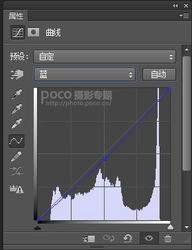
高低频磨皮的核心就是只在低频层处理瑕疵,不会破坏原有纹理。选中低频层,我们可以直接用污点修复画笔工具,轻点脸上明显的痘痘、痘印、突兀的痣这些明显瑕疵,工具硬度调到50%左右,大小比瑕疵稍大一点就可以,点一下就能自动融合去除。对于大面积的暗沉,比如黑眼圈、嘴角法令纹暗沉,可以用修补工具框选暗沉区域,拖动到旁边干净均匀的皮肤区域,就能自然替换掉暗沉,这个过程完全不需要动高频层,皮肤的毛孔纹理一直完好保存在上层,从根源避免了磨皮发假的问题。
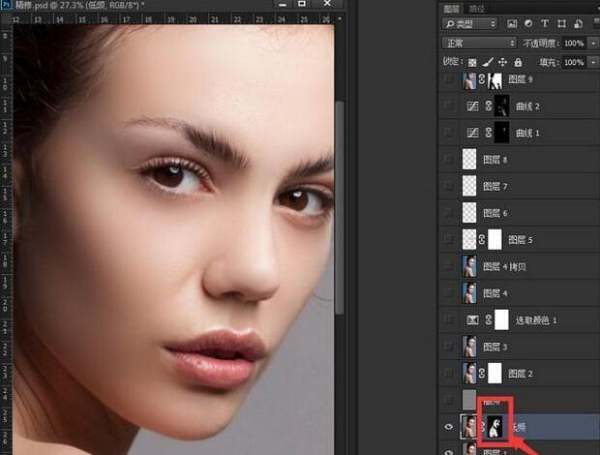
瑕疵修完之后,我们可以盖印一个新图层做整体调整,如果觉得皮肤磨得太过干净,想要更真实的原生感,可以把高频层的不透明度提高到90%-100%,保留更多纹理细节;如果想要更柔和的写真皮肤质感,也可以把高频层不透明度降到80%左右,弱化明显的粗大毛孔。最后可以用流量10%以内的减淡加深工具微调面部光影,提亮泪沟凹陷,压一下额头鼻背的过重高光,整张照片的皮肤就会既干净通透,又保留真实的皮肤纹理,完全不会出现假脸塑料感,不管是证件照、写真还是商拍人像都适用。整个方法操作不难,新手试1-2次就能熟练掌握,效果远好于一键磨皮。

在海报设计、新媒体封面、潮牌视觉创作中,扭曲3d文字是自带视觉张力的热门效果,很多新手觉得ps操作复杂难上手,其实按照步骤一步步操作,就能做出自然流畅的专业效果。第一步:创建基础画布与文字打开ps后,根据使用场景新建对应尺寸的画布,比如做新媒体封面可以设置为1
滤镜一直是各种照片效果的重要处理工具,普通的照片看起来干巴巴的,虽然说更为贴近真实,实际上人们都愿意看更为吸引眼球,色彩和图片构图都更为好的照片,所以还是需要在照片发布之前修一下的;滤镜app基本可以做到把当前的背景和颜色进行一键替换,让它看起来更符合当时的场景,感兴趣的用户快来下载吧。
PS技术已经和普通人的生活密不可分了,出门旅行或者是随手即拍的生活照不一定是最适合当时的构图还有光线条件的,这就需要自己手动来精修;一款好的PSAPP拥有各种不同的修图方式,多重滤镜展现奇妙的场景变化,专业模式调校让所有的元素都恰到好处。