时间:2026-10-24 编辑:news
动态条纹效果是设计中很常用的氛围感元素,无论是电商banner、社交平台动图海报还是品牌宣传图,灵动的流动条纹都能瞬间提升画面的动感,不少新手设计师觉得动效需要复杂的专业动效软件操作,其实只用photoshop就能快速做出流畅的动态条纹效果,步骤简单易上手,新手也能一次成型。
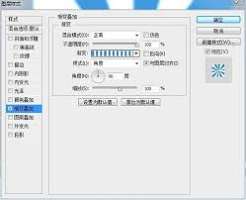
打开ps后首先根据使用场景新建画布,如果是做社交平台动图可以选择1080*1440像素,电商banner选择1920*600像素,分辨率设置为72px/inch即可满足网络传播需求。新建空白图层后,选择工具栏中的矩形选框工具,绘制出等宽的第一个条纹,填充你想要的主色调,按住alt拖动复制出多个条纹,留出均匀的间隔后,给不同条纹填充深浅错落的同色系或撞色,调整完成后全选所有条纹图层,右键合并为一个完整的条纹基底图层,接下来按ctrl+j复制出3-4个条纹图层,为做逐帧动画做准备。
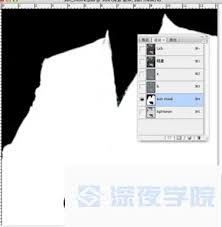
动态流动效果的核心是每一帧的条纹位置错位,我们可以按层依次调整位置:第一个条纹图层保持原位不变,选中第二个图层按住shift向右拖动,拖动距离控制在单条条纹宽度的三分之一左右,保证错位自然,第三个图层继续向右拖动相同距离,以此类推完成所有图层的错位调整。如果想要制作斜向流动或者横向流动的条纹,只需要在调整位置前,选中所有条纹图层自由变换,旋转对应角度即可,横向流动则改为上下错位,逻辑完全一致。
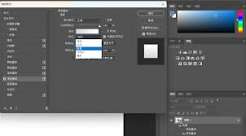
调整完成后点击顶部窗口菜单,打开「时间轴」面板,选择创建帧动画,默认生成第一帧后,只保留第一个原位条纹图层的可见性,隐藏其他所有图层。点击时间轴面板的「复制所选帧」得到第二帧,隐藏第一个图层,打开第二个错位图层的可见性,重复操作直到所有图层都对应生成独立帧。接下来设置每帧的延迟时间为0.15秒,循环选项设置为「永远」,点击播放预览效果,如果流动不流畅可以微调错位距离或延迟时间,确认后点击「文件-导出-存储为web所用格式(旧版)」,选择gif格式导出即可。这种方法做出的动态条纹体积小效果流畅,还可以叠加在人像、产品上做装饰,适配多种设计场景。

在平面设计、海报制作或者社交平台配图创作中,好看的彩色描边文字总能快速抓住眼球,比单调的纯色描边更有氛围感和设计感。不少刚接触ps的新手都能熟练添加纯色描边,却摸不清自然流畅的彩色描边制作方法,其实只需要四个简单步骤,就能做出符合设计需求的彩色描边文字。准备画
PS技术已经和普通人的生活密不可分了,出门旅行或者是随手即拍的生活照不一定是最适合当时的构图还有光线条件的,这就需要自己手动来精修;一款好的PSAPP拥有各种不同的修图方式,多重滤镜展现奇妙的场景变化,专业模式调校让所有的元素都恰到好处。
Photoshop是Adobe家族下载人数最多,人群覆盖面最广的设计类软件,一直都是定性于各类图像的创意绘制,依托软件足够精准的色彩属性栏,使用自带一系列软件效果,第三方引入滤镜效果,添加设计师个人的创作风格融入其中,本站整理了各大历史版本Photoshop供大家自主选择下载。