时间:2026-10-24 编辑:news
很多修图新手在找低成本提升图片氛围感的方法,渐变映射就是ps里被低估的调色神器,操作简单效果出彩,不管是人像修图、风景调色还是海报设计,都能轻松做出高级感,今天就给大家讲清楚ps怎么给图片添加渐变映射。
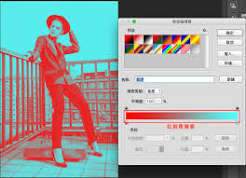
渐变映射的原理是用渐变颜色替换图片原有的明暗像素,暗部对应渐变左端颜色,亮部对应右端颜色,能快速统一画面色调。它适合绝大多数调色需求:做复古风人像可以调出低饱和的棕调氛围感,做赛博风海报可以用撞色渐变打造霓虹质感,给黑白照片上色、统一杂乱背景的色调、修图后期统一整体风格,渐变映射都比手动调色更干净通透,不会出现色块分层的问题。
首先打开ps导入需要处理的图片,记得先按ctrl+j复制原图图层,养成非破坏性编辑的习惯,方便后续随时修改参数。接着在图层面板底部找到半黑半白的「创建新的调整图层」按钮,点击后在弹出菜单中选择「渐变映射」,软件就会自动生成一个带蒙版的渐变映射调整图层,不会直接破坏原图像素。点击调整面板中的渐变预览条,就能打开渐变编辑器:你可以直接用ps预设的渐变方案,也可以点击两端的色标自定义喜欢的颜色,想切换明暗对应关系只需要勾选「反向」即可,调整完点击确定就能立刻看到效果。
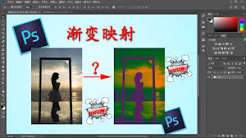
很多新手加完渐变映射会觉得画面发闷、掩盖原图细节,其实只要把渐变映射调整图层的混合模式改成「柔光」或「正片叠底」,再把不透明度调整到40%-70%,就能保留原图原本的光影层次,只保留渐变的色调氛围感。如果只想给图片局部添加渐变效果,可以选中渐变映射的蒙版,填充黑色后用低硬度白色画笔擦出需要添加效果的区域,就能实现局部调色的自然过渡。
整个操作下来不超过五分钟,新手多试几组颜色搭配就能轻松调出满意的高级感效果,是非常值得掌握的ps调色技巧。

在平面设计、海报制作或者社交平台配图创作中,好看的彩色描边文字总能快速抓住眼球,比单调的纯色描边更有氛围感和设计感。不少刚接触ps的新手都能熟练添加纯色描边,却摸不清自然流畅的彩色描边制作方法,其实只需要四个简单步骤,就能做出符合设计需求的彩色描边文字。准备画
PS技术已经和普通人的生活密不可分了,出门旅行或者是随手即拍的生活照不一定是最适合当时的构图还有光线条件的,这就需要自己手动来精修;一款好的PSAPP拥有各种不同的修图方式,多重滤镜展现奇妙的场景变化,专业模式调校让所有的元素都恰到好处。
海报设计APP专题为各位小伙伴提供海量素材,按风格整理的精美贴图,丰富绮丽的艺术字体,帮助大家丰富海报的画面层次,提升作品质感,让作品更吸睛。无论是制作邀请函,还是促销海报、广告封面,都能找到理想模板和素材!