时间:2026-10-24 编辑:news
很多喜欢国风设计的朋友,都想要一张自然的水墨山体素材,与其到处找契合需求的免抠素材,不如用ps自己绘制简单的水墨山体,新手也能快速上手,效果自然不输手绘素材。
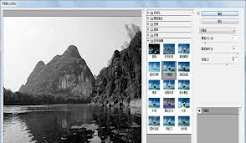
首先打开ps新建画布,日常做新媒体配图、海报背景的话,建1080*1440像素、分辨率72的画布就够用,印刷用就调整为分辨率300,背景填充浅米白色,更贴近宣纸的温润质感。不用额外下载第三方笔刷,调用ps自带的「干画笔」笔刷即可,调整简单参数:打开形状动态,把大小抖动调到20%,传递不透明度抖动调到35%,把笔刷流量控制在40%左右,笔刷自带的纹理就能模拟出水墨枯笔的自然质感。
水墨创作讲究“远淡近深”,所以我们从远到近分层绘制,方便后续调整。新建第一个图层,用低饱和度浅灰(明度调到85%左右),勾勒远山的轮廓,不用画得太规整,轮廓线错落带点起伏才符合自然山形,画完之后选择模糊工具,强度调到15%,轻轻抹开远山的边缘,就能做出雾蒙蒙的晕染感。接着新建第二个图层画中景山,用明度50%的中灰,轮廓比远山更清晰一点,留出大块空白做云气缝隙,最后新建第三个图层画近山,用明度25%的深灰,加重整体色调,自然留出山石的受光亮部。
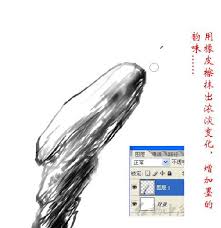
铺完大色后调整细节,用深灰色在近山的沟壑处轻扫加重,刻意保留笔刷的飞白效果,就能模拟水墨干画的纹理感;如果想要湿画洇开的效果,可以给暗部图层加1像素以内的高斯模糊,再添加图层蒙版,用低不透明度的软橡皮擦柔衔接边缘。最后整体调整对比度,稍微提高一点明暗差,保留足够的留白,简单的水墨山体就做好了,不管当背景还是单独做装饰都很合适,整个过程不到半小时就能完成。
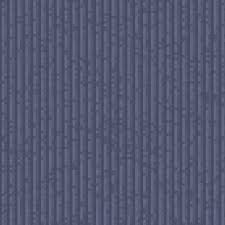
在文创设计、复古海报或者服装品牌视觉设计中,自然的棉布纹理经常被用作背景或材质叠加,比起网上找的低分辨率素材,用ps自制的棉布纹理可以自由调整尺寸和色调,适配不同的设计需求,操作也并不复杂,几步就能做出逼真的效果。第一步:创建画布与基础底色设置打开ps后,根据
PS技术已经和普通人的生活密不可分了,出门旅行或者是随手即拍的生活照不一定是最适合当时的构图还有光线条件的,这就需要自己手动来精修;一款好的PSAPP拥有各种不同的修图方式,多重滤镜展现奇妙的场景变化,专业模式调校让所有的元素都恰到好处。