时间:2026-10-24 编辑:news
很多ps新手在处理图像尺寸时,经常分不清修改画布和调整图像自身像素的区别,想要把素材放大适配印刷,或是缩小体积适配线上传播,都需要掌握正确的图像扩展、收缩像素的方法,才能保证画质清晰符合需求。
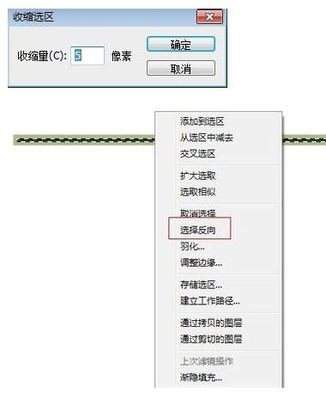
不少新手刚接触时会踩坑:只修改了画布尺寸,画布多出了空白区域,但原图像本身的像素数量没有任何变化,这并不是我们说的扩展或收缩像素。我们所说的调整,是改变图像自身的总像素量:收缩像素是减少图像的总像素,降低尺寸和体积;扩展像素是增加图像总像素,放大尺寸满足大画幅输出需求,二者都是直接修改图像本身,而非仅改变画布的容纳范围。

如果需要缩小图像适配平台传图、降低文件体积,操作非常简单:打开目标图像后,按下快捷键alt+ctrl+i(mac为option+command+i)调出「图像大小」设置面板,先勾选「约束比例」,避免图像变形,再根据需求修改宽度或高度的像素数值,新版本ps中将重定像素的选项设置为「保留细节2.0」即可,确认后就能完成收缩。如果只需要调整单个图层的图像大小,可以选中目标图层后按下ctrl+t调出自由变换,按住shift拖动控制点等比收缩,确认后导出即可生效。收缩像素对画质的影响很小,哪怕收缩50%也基本不会看出模糊,是线上传图压缩的常用操作。
以往扩展像素很容易出现模糊发虚的问题,现在新版ps已经很好解决了这个问题。常规的放大操作同样在「图像大小」面板中操作,只需要输入更大的像素数值,同样选择「保留细节2.0」,还可以根据效果调整右侧的降噪数值,放大2-3倍依然能保持清晰。如果需要扩展画布同时补全图像内容,可以选择裁剪工具,将画布向四周拖出需要扩展的范围,选中空白区域后点击「生成式填充」,ps的ai功能会自动根据原图内容生成匹配的像素,风格自然衔接,完全不用手动修补。需要注意的是,扩展像素不是无限的,一般放大不超过原尺寸的4倍,才能保证画质自然,过度放大依然会出现细节模糊的问题,大家操作时可以根据实际用途调整缩放比例。

在文创设计、复古海报或者服装品牌视觉设计中,自然的棉布纹理经常被用作背景或材质叠加,比起网上找的低分辨率素材,用ps自制的棉布纹理可以自由调整尺寸和色调,适配不同的设计需求,操作也并不复杂,几步就能做出逼真的效果。第一步:创建画布与基础底色设置打开ps后,根据