时间:2026-10-22 编辑:news
很多刚接触ps的修图新手,多半都遇到过这样的麻烦:改细节的时候放大缩来拖去找不到位置,导出前看实际大小还要折腾半天,其实你只是没摸透ps最基础也最实用的缩放工具,用好它,修图效率能直接翻一倍。
缩放工具在ps左侧工具栏的上方,图标是一个小放大镜,你也可以直接按快捷键z一键调出。基础操作其实很简单:选中工具后,默认是放大模式,点击画布任意位置就能直接放大一级;想要缩小的话,按住alt键点击画布,就能缩小一级。如果你的鼠标带滚轮,选中缩放工具后直接滚动滚轮就能缩放,往上滚放大、往下滚缩小,比一次次点击流畅太多,找修图细节的时候特别方便。
选中缩放工具后,顶部属性栏有两个很少有人注意但超实用的选项:第一个是「细微缩放」,勾选之后,按住鼠标在画布上向左拖动就能缩小,向右拖动就能放大,顺滑调整缩放比例,比一次次点击调整舒服太多。第二个是「缩放所有窗口」,如果你同时打开了多个参考画布做对比修图或者多图拼接,打开这个选项后,缩放任意一个窗口,其他窗口也会同步缩放,不用挨个调整尺寸,省心太多。另外还有两个双击小技巧:双击缩放工具图标,画布会直接切换到100%实际大小,方便你检查修图后的细节;双击旁边的抓手工具,画布会自动适配你的屏幕大小,打开大尺寸图片一步就能对齐显示。
大部分时候我们都在使用画笔、钢笔、裁切这些工具,反复切去缩放工具太麻烦。记住这几个常用快捷键,随时缩放不打断操作:按住alt键滚动鼠标滚轮,不管你当前在用什么工具,都能直接缩放画布;ctrl+加号快速放大,ctrl+减号快速缩小,ctrl+0一键适配屏幕大小,ctrl+alt+0一键切换100%实际显示。这些快捷键多用两三次就能记熟,从此修图再也不会因为调整画布缩放打断思路。
很多新手觉得缩放工具太基础不值得特意研究,但实际上九成的新手用户都没把它用对,摸透这些小技巧,你会发现ps操作流畅了不止一点,原本要折腾半分钟的画布调整,现在一两秒就能搞定。
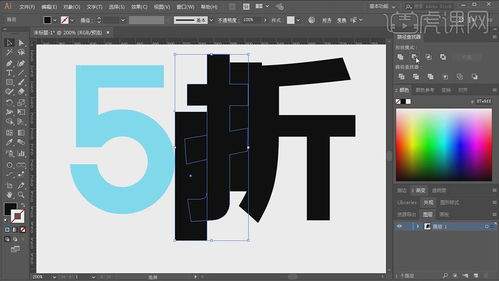
在如今的海报设计、社交平台封面创作中,自带手作氛围感的闪片胶棒字体越来越受欢迎。这种字体既有胶棒手绘的温润堆叠感,又有闪片blingbling的吸睛效果,很适合做主题、活动banner。其实不用手绘功底,用普通ps就能轻松做出来,接下来教你具体步骤。第一步:创
在现代科技发达的社会中,手机是每个人都必备的一件物品,生活中的吃喝玩乐,几乎所有的事情都可以靠手机完成,方便快捷。在这里游戏爱好者的小编给大家整理了一份《常用APP合集》,给小伙伴们展示生活中常用APP以及提供最为优质的服务。
同步软件能够在我们日常工作和学习带来很多方便,相信小伙伴们都有一个自已常用的同步软件,没有的话也没关系,在这里游戏爱好者小编给大家整理了一份《同步软件大全》,为小伙伴们提供最实用的同步软件大全以及最优质的服务。