时间:2026-10-21 编辑:news
在平面设计、人像修图或者创意海报创作中,给主体图像加上边缘发光效果,能瞬间拉开画面层次,强化主体辨识度,还能烘托出霓虹、梦幻等特定氛围,不少刚接触ps的学习者常常摸不到制作的门道,其实根据不同图像类型和效果需求,有多种适配的制作方法,接下来从不同操作维度拆解具体技巧。
这种方法是最易上手的基础技法,适合边缘清晰干净的主体,比如品牌logo、简约插画、抠好的块面感主体。操作步骤十分简洁:先打开目标文件,用快速选择工具抠出需要做效果的主体,移动到独立图层后,右键点击图层选择「混合选项」,找到「外发光」设置面板,就可以自定义参数调整:发光颜色可以选择和画面调性适配的暖金色、霓虹粉,混合模式选择「滤色」,不透明度可以根据需求调整到50%-80%区间,扩展参数控制发光边缘的柔硬度,大小参数控制发光的整体范围。如果想要硬朗的轮廓发光,就把扩展拉高、大小调小;想要朦胧的散发光晕,就把扩展调低、大小拉大,点击确定就能一步出效果,缺点是对毛发、半透明这类复杂边缘适配度较差。
如果想要更有手绘感的不规则发光效果,画笔涂抹法自由度最高,很适合人像轮廓发光、手绘插画氛围感发光制作。操作时,抠好主体后在主体图层下方新建空白图层,选择预设的柔边圆画笔,把画笔硬度调到0,不透明度调整到20%-30%,吸色后沿着主体边缘慢慢涂抹,涂抹时可以随时调整画笔大小,拐角处收细画笔,宽边缘放宽画笔,想要层次感可以靠近边缘多涂两层加深,远离边缘少涂做出渐变过渡,最终得到的发光效果自然随性,很适配创意类设计需求。
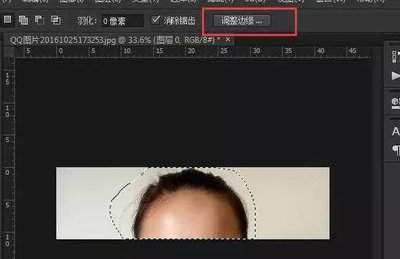
遇到带毛发、半透明纱裙的复杂边缘主体,前两种方法容易出现发光和边缘脱节的问题,通道法就能完美解决。打开通道面板,复制对比最强烈的单色通道,按ctrl+l调出色阶,拖动滑块加大明暗对比,让主体变白背景变黑,按住ctrl点击通道提取选区,回到图层面板在主体下方新建图层填充发光色,取消选区后添加高斯模糊,修改混合模式为滤色调整不透明度,就能得到完全贴合纹理的精细发光,效果自然不突兀,适合高质量的修图创作需求。

在海报设计、氛围感壁纸制作或者电商banner设计中,通透的光线条是很常用的装饰元素,不少新手觉得制作光线条需要逐笔手绘或者下载大量第三方笔刷,其实用ps自带的基础功能就能快速做出自然通透的光线条效果,几个简单方法新手也能快速上手。画笔动感模糊法:一分钟做出直
app制作软件是一款非常实用又强大的app制作神器。app制作软件能够为您提供多款app界面模板,您只需填入相应的信息即可快速制作专属的app。app制作软件的出现标志着每个人都能DIY制作app啦~那么app制作软件哪个好用呢?下面就给大家送上app制作
PS技术已经和普通人的生活密不可分了,出门旅行或者是随手即拍的生活照不一定是最适合当时的构图还有光线条件的,这就需要自己手动来精修;一款好的PSAPP拥有各种不同的修图方式,多重滤镜展现奇妙的场景变化,专业模式调校让所有的元素都恰到好处。