时间:2026-10-21 编辑:news
对于习惯用iphone自带备忘录记录隐私信息的用户来说,给敏感内容加上锁定保护,远比存进第三方笔记app更安全省心——苹果的端侧加密机制不会随意上传你的隐私内容到云端,完全不用担心第三方平台的数据泄露风险。很多新手用户不知道自带备忘录的锁定功能该怎么配置,接下来就一步步梳理清晰的操作方法。
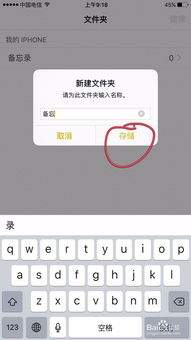
首先要在系统设置中完成锁定功能的基础配置,打开iphone自带的「设置」应用,向下滑动菜单找到「备忘录」选项点击进入,在功能菜单中找到「密码」选项,点击后你可以选择两种验证方式:一种是设置独立的备忘录专属密码,另一种是直接绑定iphone的face id(全面屏机型)或touch id(非全面屏机型)作为解锁验证。这里建议普通用户优先选择绑定生物识别,哪怕后续忘记独立密码,也可以通过生物识别快速解锁;如果是对隐私要求极高的用户,可以设置独立密码,但一定要妥善保管,苹果官方也无法破解找回加密备忘录的内容。完成密码和验证设置后,就可以给具体备忘录加锁了。
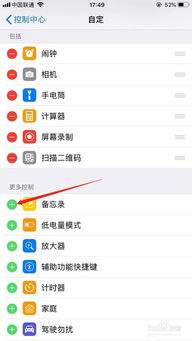
打开备忘录app,找到你需要加密的单条备忘录,点击页面右上角的「…」更多按钮,在弹出的功能菜单中选择「锁定备忘录」,验证设置好的生物识别或输入密码后,这条备忘录就成功添加了锁定保护。此时退出再重新进入备忘录,这条内容就会默认隐藏,显示“此备忘录已锁定”,只有完成身份验证才能查看内容。如果需要批量给多条备忘录加锁,可以点击备忘录列表右上角的「选择」,勾选所有需要加密的内容后,点击左下角的「…」按钮,再选择锁定即可批量完成操作。
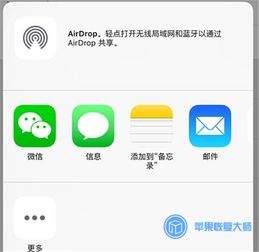
不少用户添加锁定后会遇到疑问:如果开启icloud备忘录同步,加密内容会不会被泄露?其实苹果对锁定的备忘录采用端对端加密,就算同步到icloud,苹果也无法读取你的内容,安全性可以保障。另外,锁定后的备忘录只有打开时需要验证,只要退出备忘录app再重新进入,所有加密内容会自动重新锁定,不用担心忘记上锁泄露隐私。如果后续不需要锁定了,只要验证打开备忘录后,在更多菜单中选择「移除锁定」就能取消加密。iphone自带的备忘录锁定功能完全免费,安全性远高于第三方加密工具,适合存放银行卡信息、私人日记、就医记录这类敏感内容,简单设置就能给自己的隐私添上一层稳固的保护。

现在大家习惯用iphone随时拍照、录视频,日积月累后相册很容易堆积大量重复的照片和视频,不仅占用宝贵的机身存储,查找内容时也会浪费时间,学会正确合并清理,就能快速让相册回归整洁。利用ios原生功能合并重复项升级到ios16及以上版本的iphone,都自带了重