时间:2026-10-19 编辑:news
不少iphone用户都遇到过这样的尴尬:刚买完餐掏手机付款,face id转半天就是解锁失败,要么是戴了口罩、换了发型,要么是一段时间后容貌有了变化,原本录入的面容识别率大幅下降。这时候,iphone自带的“替用外貌”功能就能完美解决这个问题,今天就给大家整理了完整的设置方法和使用技巧。
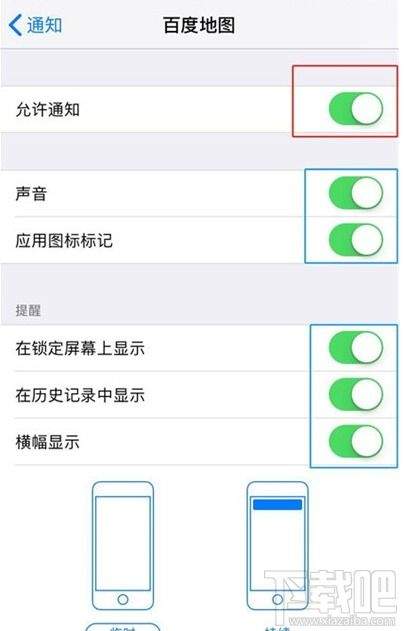
对于iphone用户来说,最影响使用体验的莫过于各类app的高频推送通知,弹窗广告、营销推广、无关提醒扎堆出现在通知栏,不仅干扰注意力,还会额外消耗电量。想要只关闭特定app的通知,保留重要app的提醒,iphone提供了多种操作路径,适配不同使用场景,接下来
锁屏功能是大多数手机品牌自带的功能,可定制个性化功能的操作度特别大,可更改锁屏主题或者是整体的锁屏布局,对于喜欢不固定锁屏主题的用户而言锁屏APP的出现极大方便了用户对于锁屏主题修改的需求,使得进入手机界面一开始就赏心悦目。
电脑锁屏APP合集为用户搜罗了海量的美观锁屏,包括了静态和动态,有一些电脑锁屏APP还支持用户自由选图、裁剪或者添加动画和动态贴纸,创作出更加灵动的锁屏,在制作时可以实时预览效果,更快更方便。